
Interfaz
Esta página describe las vistas de Bernard, el panel Property, los objetos de producción y la ventana de ajustes. Los botones de ayuda de la aplicación abren directamente la sección que les corresponde.
La interfaz de Bernard está en inglés: las etiquetas se citan tal cual, en cursiva.
Organización de la ventana principal
La ventana principal reúne ventanas de vistas. Cada una puede estar anclada o flotante, y puede cambiar de tipo de vista. Bernard las restaura al arrancar.
El menú superior se describe en Menú superior (Top Menu).
Qué puede bloquear: sin el permiso Can override View Presets (tab parameters) with custom filters, las entradas del menú Windows aparecen en gris. Entonces trabajas con las vistas impuestas por los presets del estudio.
La selección es compartida. Elegir un objeto en una vista lo muestra en las demás: panel Property, vista de nodos, planificación. Arrastrar y soltar también conecta las vistas: suelta objetos sobre una hoja de cálculo para ampliar su alcance.
Cada vista tiene su barra de pestañas. Una pestaña es una vista guardada: su alcance, sus columnas, sus filtros, su
orden, su color y su icono. El menú de una pestaña ofrece Add new, Edit Tab, Save this tab changes, Save all tabs
changes, Reload, Copy Tab / Paste Tab, Copy Tab Settings / Paste Tab Settings, Access rights (Read, Edit
view), Copy Access rights / Paste Access rights. Delete y Clear saved settings aparecen con la tecla Ctrl
(More options available with CTRL). Una pestaña modificada y no guardada se marca con «*».
Pestañas del estudio y pestañas personales. Una pestaña se crea con clic derecho en la barra de pestañas › Add new: toma la vista de la pestaña que se muestra. El menú Save this tab changes solo aparece si la pestaña se ha modificado. Mientras no hayas guardado, tus cambios se conservan cuando cambias de pestaña, pero se pierden si cierras Bernard. Hay dos zonas de pestañas: la de las pestañas del estudio, vistas por todos los que tienen acceso (tono azul verdoso), y la de tus pestañas personales (gris), que solo ves tú. Crear y modificar las pestañas del estudio requiere el permiso Can create and modify global View Presets (tab parameters); sin él, el menú de las pestañas del estudio se limita a Reload y Copy Tab (para hacer una copia personal). Consulta también View Presets.
Menú superior (Top Menu)
Para qué sirve: abrir las vistas, ajustar Bernard, navegar por el árbol y encontrar ayuda. La barra de menús está arriba a la izquierda de la ventana principal.
En su extremo derecho, la barra muestra la versión de Bernard, la empresa y la base de datos con las que trabajas, y luego tu nombre de usuario y el nombre de tu puesto. Esta información también te sirve para el soporte.
La barra contiene cuatro menús.
| Menú | Contenido |
|---|---|
| Bernard | Show Splashscreen, Check Current Computer, Data › Export › Timelogs, Settings, About Bernard, Quit Bernard |
| Windows | los tipos de vistas que se pueden abrir, y luego Image viewer y Bernard Log (Ctrl+Shift+L) |
| Navigate | Go To Root (Ctrl+Home), Shortcut And Navigation, Select Parent (Home); Login as para los administradores |
| Help | Website, Users Guide, Bernard user community, Youtube Channel, API Documentation |
Windows
Este menú enumera los tipos de vistas: Tree View, Spreadsheet, Spreadsheet Multi, Nodal View, Property View, View Presets, Path Edit, File Operations Log, Action Log, Performance, Working Time View, Planning View, Activity View. Una entrada solo aparece si tu rol puede crear esa vista.
Elegir una entrada abre una nueva ventana de vista, flotante. Puedes abrir tantas como quieras, incluso varias del mismo tipo: dos hojas de cálculo, una hoja de cálculo y una vista de nodos… Colócalas como prefieras, por ejemplo en un segundo monitor. Cada ventana conserva su alcance, sus columnas y sus filtros.
Dos entradas abren algo distinto de una vista:
- Image viewer abre un visor vacío. Arrastra archivos o secuencias del disco para verlos, sin asociarlos a un objeto de Bernard.
- Bernard Log abre el registro de la aplicación. Consulta Importación, exportación y registros.
Qué puede bloquear: sin el permiso Can override View Presets (tab parameters) with custom filters, todas las entradas de este menú aparecen en gris.
Bernard
El menú Bernard reúne:
- Show Splashscreen: volver a mostrar la pantalla de bienvenida del arranque. La desactivas al arrancar con Local Settings › Show splashscreen (consulta Local Settings).
- Check Current Computer: comprobar que Bernard reconoce bien tu puesto de trabajo, y cambiarlo si hace falta (consulta Security).
- Data › Export › Timelogs: exportar el tiempo invertido (consulta Importación, exportación y registros).
- Settings: la ventana de ajustes (consulta Bernard Settings). Las secciones que ves dependen de tu rol.
- About Bernard y Quit Bernard.
Navigate
- Go To Root (
Ctrl+Home) vuelve a la raíz del estudio. - Select Parent (
Home) selecciona el padre del objeto seleccionado. Repitiéndolo, subes un nivel cada vez: del archivo al plano, del plano a la secuencia, de la secuencia al proyecto. - Shortcut And Navigation abre la página Atajos de teclado.
- Login as (administradores): consulta Security.
Help
Help abre en tu navegador el sitio de Bernard (Website), esta guía (Users Guide), la comunidad de usuarios (Bernard user community), el canal de vídeo (Youtube Channel) y la documentación de la API de Python (API Documentation).
Árbol (Tree View)
Para qué sirve: navegar por todo el estudio. Aquí encuentras los proyectos, las carpetas, los elementos, las tareas, los archivos y los objetos de administración: usuarios, puestos, categorías, propiedades, ajustes.
Dónde abrirlo: Windows › Tree View.
Qué puedes hacer
- Cambiar de proyecto: el nombre del proyecto activo se muestra arriba de la vista. Navigate › Go To Root
(
Ctrl+Home) vuelve a la raíz del estudio. - Filtrar los tipos de objetos: el botón Show settings de la barra de título abre un menú de casillas: Action, Computer, Custom property, Default property, File, Folder, Group, Image, Instruction, Item, Note, Project, Properties Layout, Server, Task, Trigger, User, Workflow.
- Mostrar los ajustes: en el mismo menú, Settings añade bajo el árbol el panel Root Settings o Project Settings (consulta Root Settings). Root añade un panel sobre la raíz cuando estás dentro de un proyecto.
- Ver los objetos eliminados: Deleted Object (solo administradores).
- Actuar sobre un objeto: clic derecho. El menú ofrece las acciones del objeto: Create, Rename..., Copy, Cut, Paste, Paste Special, Delete, Import From Files, Import From Table, Instructions From Table, Ingest Wizard, Download, Upload, Add To Playlist, Add Correction or Note… según el tipo de objeto y tus permisos.
- Reorganizar arrastrando y soltando, o soltar archivos del disco sobre un objeto.
- Volver a encontrar la selección: pasa el ratón por el árbol y pulsa
F. Bernard despliega las carpetas hasta el objeto seleccionado, por profundo que esté. - Renombrar el objeto seleccionado con
F2.
Qué puede bloquear: sin el permiso Can filter content types displayed in the Tree View, los filtros no son accesibles. Las entradas Create y Delete dependen de los permisos Can Create y Can Delete de tu rol.
Hoja de cálculo (Spreadsheet)
Para qué sirve: ver y modificar muchos objetos a la vez. Una fila por objeto, una columna por propiedad. Es la vista de trabajo de la producción.
Dónde abrirla: Windows › Spreadsheet. La hoja de cálculo está presente en todas partes: en la raíz del estudio, lista sobre todo los objetos técnicos (items, usuarios, puestos, categorías); en un proyecto, lista lo que produces (personajes, vehículos, decorados, planos). Puedes abrir tantas como quieras, cada una con su alcance.
Lo que ves
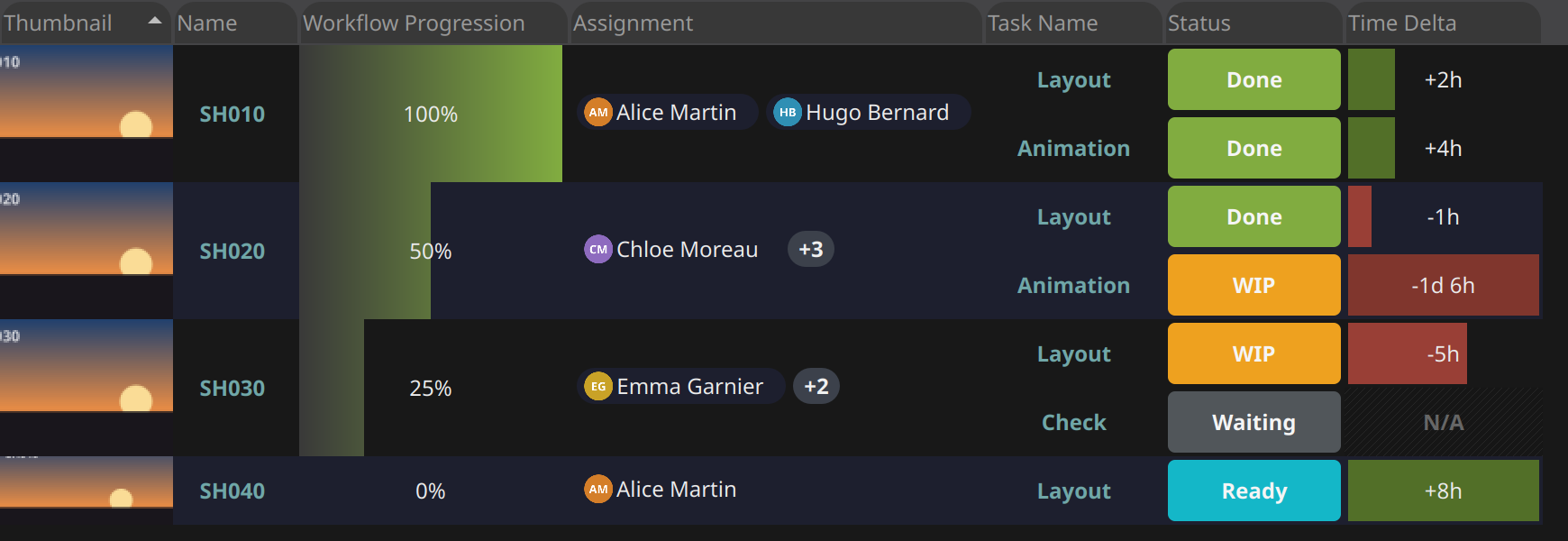
- Los estados de las tareas en pastillas de color, las asignaciones con los avatares de las personas («+3» cuando no hay sitio), el progreso del workflow en una barra.
- El Time Delta: la diferencia entre el presupuesto y el tiempo invertido, en verde dentro del presupuesto, en rojo si se supera.
- Una celda que no se aplica aparece rayada y marcada «N/A».
- Una columna que no puedes modificar aparece en gris, con un candado en su cabecera y la mención Locked (Read-Only) en su menú.
- La barra inferior: número total de elementos, elementos filtrados, tiempo de carga, progreso de las miniaturas. Un clic derecho en una columna de esta barra elige una operación (suma, media, mínimo, máximo, valores distintos, recuento). Copy footers copia estos totales.
La barra de herramientas
| Botón | Efecto |
|---|---|
| Item view mode | pasar de la visualización en filas a la visualización en miniaturas |
| Zoom items | ampliar o reducir la visualización (Ctrl + rueda hace lo mismo) |
| Filter Type | elegir los tipos de objetos y de tareas que se muestran, por ejemplo quitar los assets o un tipo de tarea |
| Filter | filtros rápidos: My Items (tus objetos), Has Correction, Has No Correction, Current Tasks, My Tasks |
| Header | elegir las columnas que se muestran, por tipo de objeto |
| Grouping | ordenar las filas por el valor de una propiedad, por ejemplo el nombre del padre |
Current Tasks conserva, para cada elemento, solo su tarea en curso: aquella en la que está en su workflow. Sin este filtro, la hoja de cálculo muestra todas las tareas, incluidas las terminadas, las abandonadas y las que aún no han empezado. Para un seguimiento de producción, déjalo marcado.
En Header, las columnas se ofrecen por categoría de objeto: elemento, compound, tarea. Arrastra una columna para moverla. Las columnas de una tarea se organizan en grupos: nombre y departamento, estado, personas asignadas.
El alcance. La barra de alcance dice lo que mira la hoja de cálculo. Arrastra objetos del árbol hasta ella, o suéltalos directamente sobre la hoja de cálculo, para ampliarlo. Quita algunos para restringirlo. Por ejemplo, para una vista que solo muestre los personajes, quita la carpeta de assets y añade la de personajes.
Filtrar
Cada columna tiene su filtro de cabecera. Los filtros de texto ignoran las mayúsculas y minúsculas:
| Entrada | Resultado |
|---|---|
Paul Jacques o Paul, Jacques |
Paul O Jacques |
Paul + Jacques |
Paul Y Jacques |
Item |
contiene «Item» |
Ite* |
empieza por «Ite» |
*em 1 |
termina en «em 1» |
El botón ≠ invierte el filtro: conserva las filas que no coinciden.
Las fechas se filtran con 01/01/2026, > 01/01/2026, < 01/01/2026, 01/01/2026 -> 15/01/2026, Today,
Today -7, Today +7. Las duraciones se escriben 1d, 4h, 2.5d, 30m.
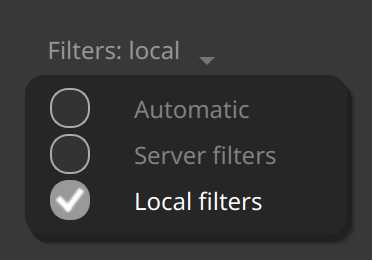
El menú Filters de la pestaña elige dónde se aplican los filtros:
| Opción | Funcionamiento |
|---|---|
| Local filters | se cargan todas las filas del alcance; los filtros se aplican al instante en tu puesto. Para alcances pequeños. |
| Server filters | solo se cargan las filas útiles. Un proyecto entero se abre en unos segundos. |
| Automatic | una regla del estudio elige según el alcance (consulta Global Settings). |
Otras herramientas
- Columnas: el menú de cabecera ofrece Remove Column, Lock Column / Unlock Column.
- Copiar a Excel:
Ctrl+Co Copy selection as table (TSV). Los identificadores se sustituyen por los nombres. - Pegar, repartir: Paste Special, Spread Values Precisely.
- Listas: un editor con casillas, con búsqueda, Select All, Clear All y la creación de un valor sin salir de la lista.
- Miniaturas: un modo de miniaturas, ajustable con Zoom items o
Ctrl+ rueda. - Clic derecho en una celda: las acciones del objeto que hay bajo el ratón (tarea, subtarea o elemento).
- Alcance: arrastra y suelta objetos sobre la hoja de cálculo o en su lista de alcance para ampliarlo.
- Filas estables: cuando el modelo cambia bajo la vista (una tarea validada, añadida o quitada en otro sitio), las filas mostradas ya no se mueven. Con los filtros del servidor, validar una tarea tampoco muestra la tarea siguiente del workflow si los filtros de columna la excluyen.
Qué puede bloquear: sin el permiso Can change the spreadsheet's query scope, la lista del alcance es de solo lectura. También se aplican los permisos de escritura de cada propiedad.
Spreadsheet Multi
Para qué sirve: seguir una producción etapa por etapa. Una fila por elemento (por ejemplo, un plano), y un grupo de columnas por compound del workflow o por departamento. Cada grupo muestra el estado resultante del compound y su tarea en curso: nombre, estado, personas asignadas.
Dónde abrirla: Windows › Spreadsheet Multi.

Configurarla
- En la barra de alcance, elige el proyecto y la plantilla de los elementos que quieres seguir (por ejemplo, Shot).
- En el menú Header de la barra de herramientas: Add Compound Group (un grupo por compound de la plantilla) o Add Department Group (un grupo por departamento).
- En el menú de un grupo: Add Column to Group añade una propiedad del compound; Compound Current task añade una propiedad de su tarea en curso. Marcar añade la columna, desmarcar la quita.
Un grupo se quita desde su menú, Remove Group. Los grupos tienen sus propios filtros: un filtro escrito en un grupo solo se aplica a ese grupo. La disposición se guarda con la pestaña. Las demás herramientas (barra de herramientas, filtros de cabecera, alcance, copia a Excel) son las de la hoja de cálculo.
Qué puede bloquear: Add Compound Group y Add Department Group están inactivos mientras no se haya elegido una plantilla (No model selected), y muestran No compound available o No task available si la plantilla no tiene.
Vista de nodos (Nodal View)
Para qué sirve: ver y construir el workflow de un elemento: sus tareas, sus vínculos, sus compounds. También sigues en qué punto está el elemento.
Dónde abrirla: Windows › Nodal View, y luego selecciona un elemento o una tarea.
Dos modos
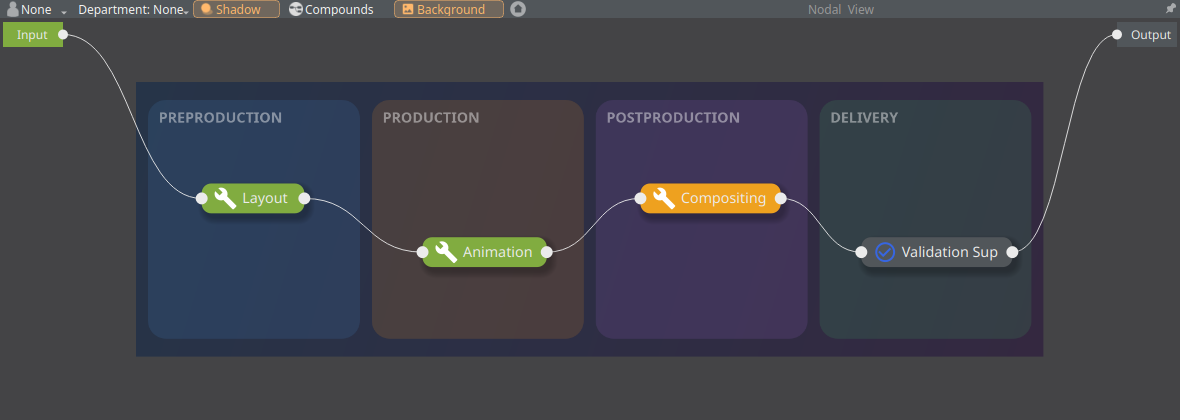
- Producción: el workflow de una referencia, en lectura. Ves los estados, los asignados y la tarea en curso.
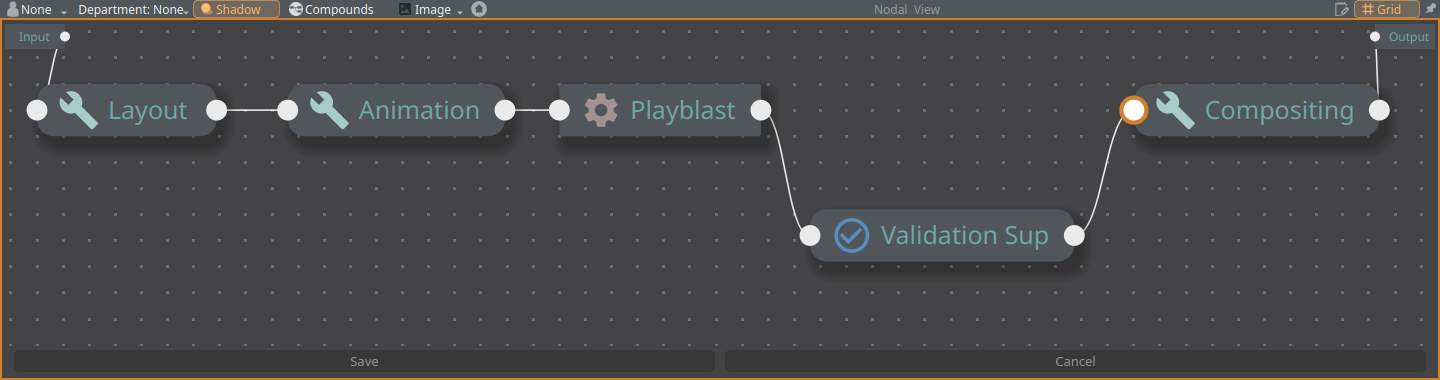
- Edición (Edit Workflow), sobre una plantilla: el borde cambia de color y aparecen los botones Save y Cancel. Al guardar, la modificación se propaga a las referencias, con una ventana de progreso.
Lo que puedes hacer
| Para | Haz |
|---|---|
| Hacer zoom | rueda |
| Desplazarte | arrastrar con el botón central, o con Alt |
| Encuadrar todo | Reset View, o A |
| Encuadrar la selección | F |
| Crear una tarea | clic derecho en el fondo (tarea de trabajo, de validación, script) |
| Crear un compound | selecciona tareas y luego Ctrl+G (en edición) |
| Desplegar o plegar un compound | doble clic |
| Conectar dos tareas | arrastra desde un puerto de salida (a la derecha) hasta un puerto de entrada (a la izquierda) |
| Copiar, cortar, pegar | Ctrl+C, Ctrl+X, Ctrl+V; se conservan los vínculos entre las tareas copiadas |
| Alinear | clic derecho en varias tareas › Align (Align H left, Align H right, Align H center…), Smooth nodes position |
| Ajustar a la cuadrícula | Grid (en edición) |
| Intercambiar tareas | Export tasks to JSON... / Import tasks from JSON... |
| Exportar una imagen | Export view as picture... |
Visualización: Shadow (sombra de las tareas), Compounds (compounds semitransparentes), Background (imagen de fondo), Department: (None, Glow, Banner, Banner & Glow), Show users assignment mode (None, Current Tasks, Users Tasks, All Tasks). Estos ajustes se conservan para cada usuario.
Imagen de fondo: sobre una plantilla, Load background picture... coloca una imagen bajo el workflow. Todas las referencias de la plantilla la muestran. Remove background picture la quita.
Qué puede bloquear: la edición requiere el permiso Can modify active Workflow structures (Add/Remove tasks). Las tareas de una plantilla se quedan en Waiting o Aborted: una plantilla no «trabaja».
Path Edit
Para qué sirve: controlar y corregir las rutas de todos los archivos de una selección. Para una variación de rutas y un sistema dados, ves la expresión de cada archivo y la ruta que resulta.
Dónde abrirla: Windows › Path Edit, y luego selecciona un elemento.
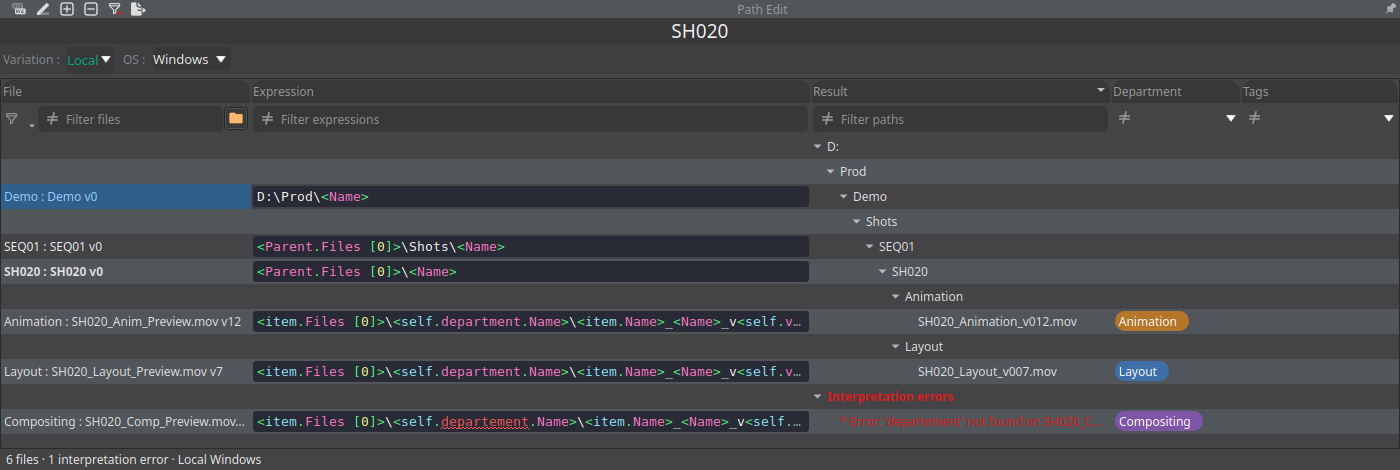
Lo que puedes hacer
- Elegir la variación (Variation) y el sistema (OS) que se muestran.
- Buscar con
Ctrl+F(Search in the expressions) y reemplazar conCtrl+H.F3yShift+F3pasan al resultado siguiente o anterior. Opciones: Match case, Whole words, Regular expression, Show the replacements (vista previa de la nueva ruta), Also replace in the expressions inherited, Matching files only. Replace y Replace all actúan sobre los archivos marcados. - Filtrar las columnas (texto, con el botón ≠), por tipo de padre, departamento o tags.
- Mostrar: Expand all / Collapse all, Edited expressions only (for the variation and the OS shown), Show the file's parent with its name.
- Editar una expresión en la celda: aparece coloreada, con autocompletado. Un nombre desconocido se subraya en rojo, y los errores de interpretación se agrupan.
- Clic derecho: Copy the path, Copy the expression, Use the inherited expression.
- Exportar las rutas, o Export the expressions (json).
La sintaxis de las expresiones se describe en Expresiones y rutas.
Qué puede bloquear: modificar las rutas de una variación requiere el permiso Can modify file paths for specific Path Variations.
Planificación y tiempo de trabajo
El botón de ayuda de la vista Working Time View abre esta sección. También describe la vista Planning View.
Presencia y tiempo de trabajo (Working Time View)
Para qué sirve: ver la presencia y el tiempo de trabajo del equipo. Una cuadrícula usuarios × días, por defecto sobre el mes en curso.
Dónde abrirla: Windows › Working Time View.
- Una fila por usuario (ordenados por rol), una columna por día, con fechas de inicio y de fin. Auto Hide User oculta a los que no tienen nada.
- Una celda muestra el tipo de día, Working Time, OverTime, Presence, TimeLog, Arrival, Departure. Su color va del rojo al verde según la diferencia con el tiempo esperado.
- Un retraso se marca por encima de la tolerancia del estudio (Late Margin, consulta Working Time).
- Clic derecho: Change Presence Type, Set Presence Type, Edit Attendance, No Late Penalty, Reset Late Penalty.
- Al seleccionar varias celdas, ves las medias de llegada y de salida y los totales.
Qué puede bloquear: sin Can view other users' working time (Access HR Data), solo te ves a ti. Las modificaciones requieren Can manually edit aggregated Working Time o Can manually edit System Attendance logs.
Gantt y carga de trabajo (Planning View)
Para qué sirve: planificar el trabajo en el tiempo y ver la carga del equipo. La vista Planning View muestra arriba un diagrama de Gantt (una barra por objeto planificado) y, debajo, una o dos líneas de tiempo de carga de trabajo (Workload), con la misma escala de tiempo.
Dónde abrirla: Windows › Planning View, y luego elige la planificación en la parte superior de la vista (Scenario:).
Una planificación guarda sus propias fechas para cada objeto planificado: preparas una planificación sin tocar las tareas, y luego la validas (Validate your plan). Pueden coexistir varias planificaciones.
En resumen:
- Gantt: arrastra una barra para moverla, tira de sus bordes para cambiar su tamaño. El clic derecho propone planificar la selección (Plan from, Plan Until, Plan To End On, Plan To Parent), ajustar las fechas al tiempo invertido (Fit Dates To Time Logs), quitar objetos y validar el plan.
- Workload: compara, por periodo, el presupuesto (Bid) y el tiempo invertido, por persona. Un menú desplegable de la línea de tiempo exporta la carga (Export to EXCEL, CSV, HTML, JSON, CLIPBOARD).
- Zoom: los botones Day, Week, Month y Fit de la sección de zoom del Gantt, sus atajos y
Ctrl+ rueda ajustan la escala de tiempo.Ctrl+ZyCtrl+Ydeshacen y rehacen un cambio de fechas,Esccancela un arrastre en curso. Consulta Atajos de teclado.
El detalle de la planificación, de la carga y del tiempo de trabajo está en la página Tiempo invertido, presencia y planificación.
Presets de vistas (View Presets)
Para qué sirven: guardar una disposición completa de la ventana principal (las ventanas de vistas y sus ajustes) y pasar de una a otra. A un rol se le pueden imponer los presets del estudio.
Dónde abrirlos: Windows › View Presets. La vista muestra dos barras: a la izquierda los presets del estudio, compartidos, a la derecha tus presets personales. Haz clic en un preset para aplicarlo.
Lo que puedes hacer: el menú de un preset es el de las pestañas (Add new, Edit Tab, Save this tab changes, Copy Tab, Access rights…). Los permisos de acceso de un preset dicen quién lo ve (Read) y quién lo modifica (Edit view), por usuario o por rol.
Qué puede bloquear
- Crear y modificar los presets del estudio requiere Can create and modify global View Presets (tab parameters). Si no, solo tienes tus presets personales.
- Sin Can override View Presets (tab parameters) with custom filters, los presets del estudio se imponen tal cual.
- Un preset sobre el que no tienes permiso de lectura no aparece (salvo para los administradores).
Panel Property (Property View)
Para qué sirve: verlo y modificarlo todo sobre el objeto seleccionado, en pestañas.
Dónde abrirlo: Windows › Property View. El panel sigue la selección. La chincheta de su barra de título lo fija en el objeto mostrado.
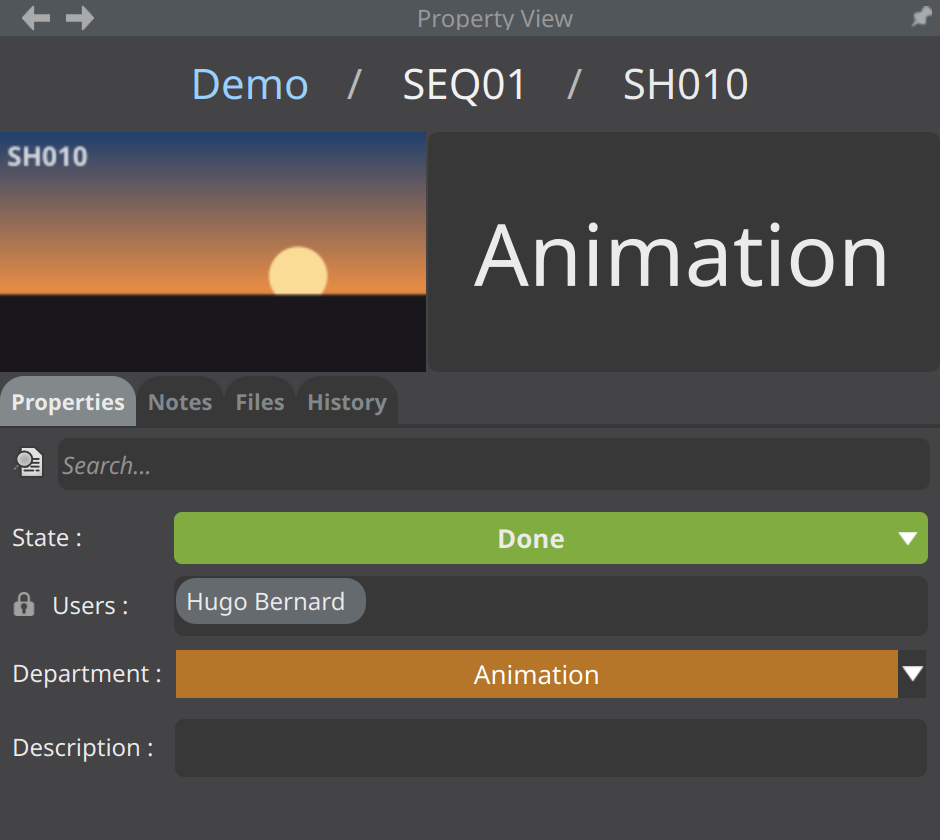
La cabecera muestra una ruta de navegación clicable de los padres, la miniatura y el nombre del objeto. Ctrl + rueda
ajusta el tamaño de la miniatura y del título. Las flechas Select Backward / Select Forward recorren el historial de
tus selecciones. El panel se adapta a los anchos pequeños: los nombres largos se acortan y el nombre completo aparece en
una información emergente.
Selecciona muchos objetos a la vez (cientos de planos, por ejemplo): el panel responde enseguida, muestra «Loading N items» y rellena sus propiedades poco a poco.
Las pestañas dependen del tipo de objeto y de tu rol: Properties, Attributes, Instructions, Notes, Files, History, Assignment, Paths Variation, Path Variation Settings, Actions, Connections, Tech. Un campo Search... filtra el contenido de varias pestañas.
| En qué estás | Pestañas que ves |
|---|---|
| un elemento (Project Item) | Properties, Files, Notes, Assignment, Actions, History |
| una tarea | las mismas, más Instructions |
| un puesto (Computer) | Properties, Path Variation Settings, History |
| un usuario, una categoría… | Properties y History; Attributes para una propiedad del estudio |
| tu propia ficha de usuario | Connections además |
| sea cual sea el objeto, si eres administrador | Tech, la última |
Personalizar las pestañas (administradores, sobre una plantilla)
- Arrastra una pestaña para cambiar el orden; el orden se guarda en la plantilla.
- Visible for... elige los roles que ven una pestaña. Copy Tab Visibility / Paste Tab Visibility trasladan esta elección a otra plantilla.
Properties
Para qué sirve: leer y modificar las propiedades del objeto (estado, usuarios, departamento, fechas, presupuesto, textos, listas, imágenes…).
Lo que puedes hacer
- Modificar un valor directamente en su campo. En una selección de varios objetos, la modificación se aplica a todos.
- En una plantilla, elegir el modo de una propiedad: Set Mode to Local (cada referencia conserva su valor) o Set Mode to Global (el valor de la plantilla se impone a todas sus referencias). Bernard indica el número de elementos afectados y pide confirmación.
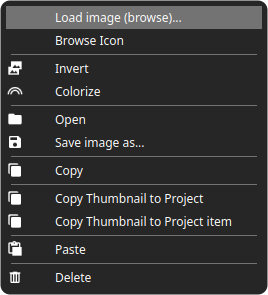
- Cargar o guardar una imagen sin arrastrar y soltar: Load image (browse)... y Save image as... en el menú de la miniatura.
- Copiar un color de una propiedad a otra: Copy Color / Paste Color.
Disposición de las propiedades (administradores, sobre una plantilla): el menú de la pestaña ofrece Create Layout, Edit Layout, Copy Layout, Paste Layout, Delete Layout. En edición: Add Group, Add Separator, Add Splitter (dos propiedades una al lado de la otra), la lista Unassigned Properties, y luego Save Layout o Cancel. La disposición se guarda en la plantilla: todas sus referencias la comparten. Queda bloqueada mientras un administrador la modifica (Layout Locked).
Qué puede bloquear: una propiedad de solo lectura, o cuyo acceso de escritura no te incluye, no se puede modificar. Set Mode to Local / Global requiere el permiso Can toggle properties between 'Global' and 'Local' inheritance.
Instructions
Para qué sirve: mostrar las instrucciones de una tarea y saber quién las ha leído. La pestaña solo existe en una tarea (de trabajo o de validación), no en un elemento.
Una instrucción es un texto, con adjuntos opcionales. Puede ser marcable (Is Checkable): para marcarla, la persona confirma que ha visto la información. Bernard guarda quién ha marcado qué: una columna por persona, y una instrucción marcada se muestra en verde. Así, la persona que valida después la tarea ve todo lo que se ha marcado.
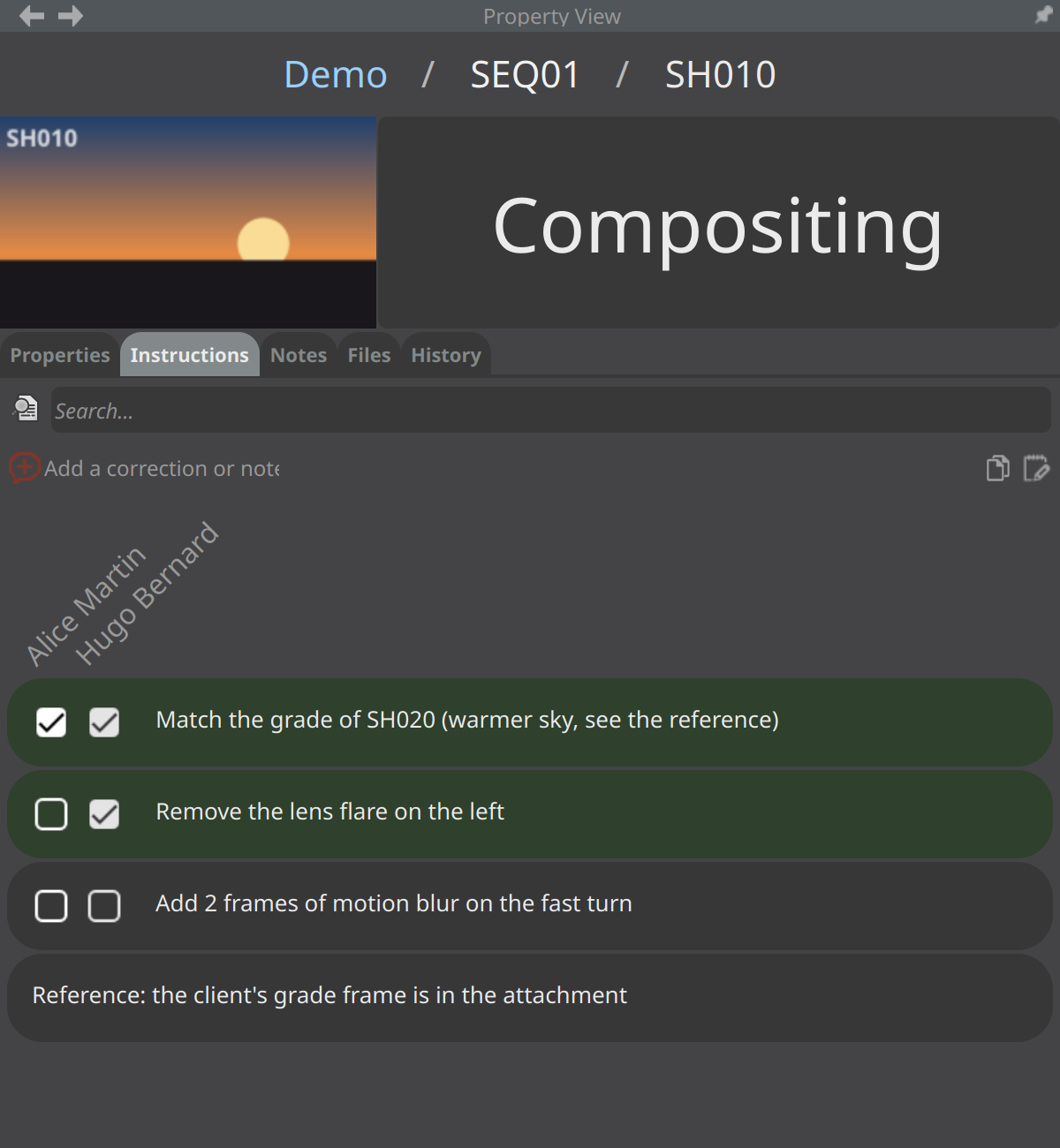
Una tarea puede exigir que todas sus instrucciones estén marcadas antes de pasar a Done.
Lo que puedes hacer
- Marcar las instrucciones, a medida que trabajas.
- Añadir una nota o una corrección desde la pestaña: Add a correction or note.
- Copiar las instrucciones de una tarea (menú del botón Copy Instruction: Copy Instructions, Copy Text), y pegarlas en otra tarea (Paste Instructions).
- Editar las instrucciones (botón Edition Mode): un botón de añadir crea una instrucción, Is Checkable la hace marcable, las flechas Move Up y Move Down la mueven, y luego OK o Cancel. El texto de una instrucción admite archivos soltados como adjuntos.
- El campo Search... filtra las instrucciones.
Para crear instrucciones en gran número, usa Instructions From Table (clic derecho): pega una tabla copiada de Excel o de Google Sheets y asocia cada columna. Consulta Importación, exportación y registros.
Qué puede bloquear: la edición requiere los permisos Can Create o Can Delete del tipo Instruction (o ser administrador), y una sola tarea seleccionada.
Notes
Para qué sirve: leer y escribir las notas y las correcciones de un objeto, y responderlas.
Lo que puedes hacer
- Add a correction or note abre la ventana de nota: Context, Type (Normal o Correction), Category, To, Weight (para una corrección), File y su versión, el texto y las imágenes adjuntas.
- Marcar Assign me to this task para asignarte la tarea al escribir la nota.
- Publicar la nota con OK o
Ctrl+Intro. - Responder a una nota con Reply.
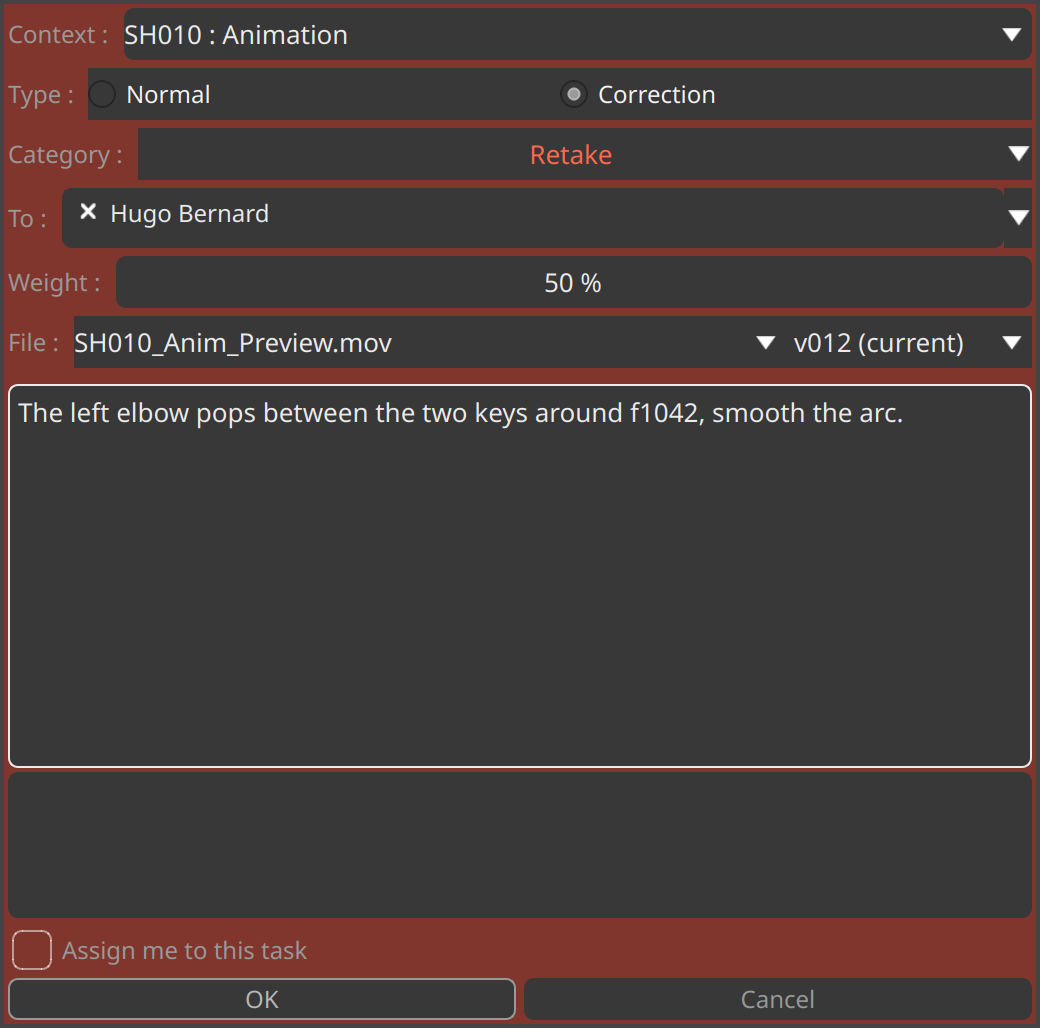
Una corrección es un retake. Mientras no se marque como hecha, está activa. Una nueva corrección devuelve la tarea a Ready (salvo que esté en WIP), y la tarea no puede pasar a Done mientras haya una corrección activa. Se notifica a los asignados de la tarea y a los destinatarios To.
Una nota que se refiere a un archivo muestra un banner: el archivo, la versión comentada, el veredicto de la revisión y un botón Play que reproduce exactamente esa versión.
Qué puede bloquear: crear o eliminar una nota depende de los permisos Can Create / Can Delete de tu rol para el tipo Note.
Files
Para qué sirve: ver los archivos del objeto, sus versiones y su presencia en el disco.
Lo que puedes hacer
- Ver para cada archivo su ruta, su versión actual y si está presente en tu puesto. Bernard vigila las carpetas y actualiza esta presencia en directo.
- Añadir una versión: suelta archivos sobre la fila del archivo, o elige Add file (browse)....
- Abrir o explorar un archivo (Open, Explore), copiar su ruta (Copy Path).
- Ordenar los archivos: Edit Layout ajusta su orden (administradores, sobre una plantilla).
El detalle (creación, versiones, copias) está en Gestión de archivos; las rutas están en Expresiones y rutas.
Qué puede bloquear: Can create files on models / references, Can delete files from models / references, Can arbitrarily reorder files inside folders.
Assignment
Para qué sirve: decir quién trabaja en las tareas de un elemento. Se asignan pares departamento × rol, no tareas una a una.
Cómo funciona
- Cada tarea tiene un departamento y un rol esperado (Assign To).
- La pestaña Assignment del elemento reúne todos los pares departamento × rol de sus tareas.
- Pon personas en un par: todas las tareas del elemento que tienen ese par se les asignan.
- Un par en el que no se ha puesto a nadie es automático: si solo hay un usuario del proyecto (Project Users) con ese rol y ese departamento, se le asigna; si hay varios, no se asigna a nadie.
- La asignación se puede forzar tarea por tarea.
Herramientas: el botón Update Automatic Assignment recalcula los pares automáticos; clic derecho en un par › Reset Automatic Assignment lo vuelve a hacer automático. Edit Layout ajusta el orden de los pares (administradores).
Assign Me: desde una nota, una revisión o un clic derecho en una tarea, tomas el par departamento × rol de la tarea en lugar de quienes estaban. El estado de la tarea no cambia.
Qué puede bloquear: la columna Assignment de la hoja de cálculo es calculada y de solo lectura (candado).
Actions
Para qué sirve: ver y lanzar las acciones asociadas al objeto. Una acción es un comando registrado en los ajustes del estudio: lanzar un script, cambiar un valor, reasignar…
Lo que puedes hacer
- Lanzar una acción con su botón. Las acciones se organizan por departamento (No Department para las demás).
- Asignar una nueva acción a los objetos seleccionados (botón Assign a new action to the selected elements). En una plantilla, vale para todas sus referencias.
- Lanzar una acción sobre una selección con clic derecho, en el submenú de su departamento.
Bernard ejecuta las acciones en cola, tres a la vez por defecto (Local Settings › Max Simultaneous Action). La vista Action Log sigue su ejecución: en curso, correctas, fallidas, con su salida.
Qué puede bloquear: Can assign actions, Can remove assigned actions. Una acción solo es visible si su acceso de lectura te incluye.
History
Para qué sirve: saber quién ha cambiado qué, cuándo y desde qué puesto.
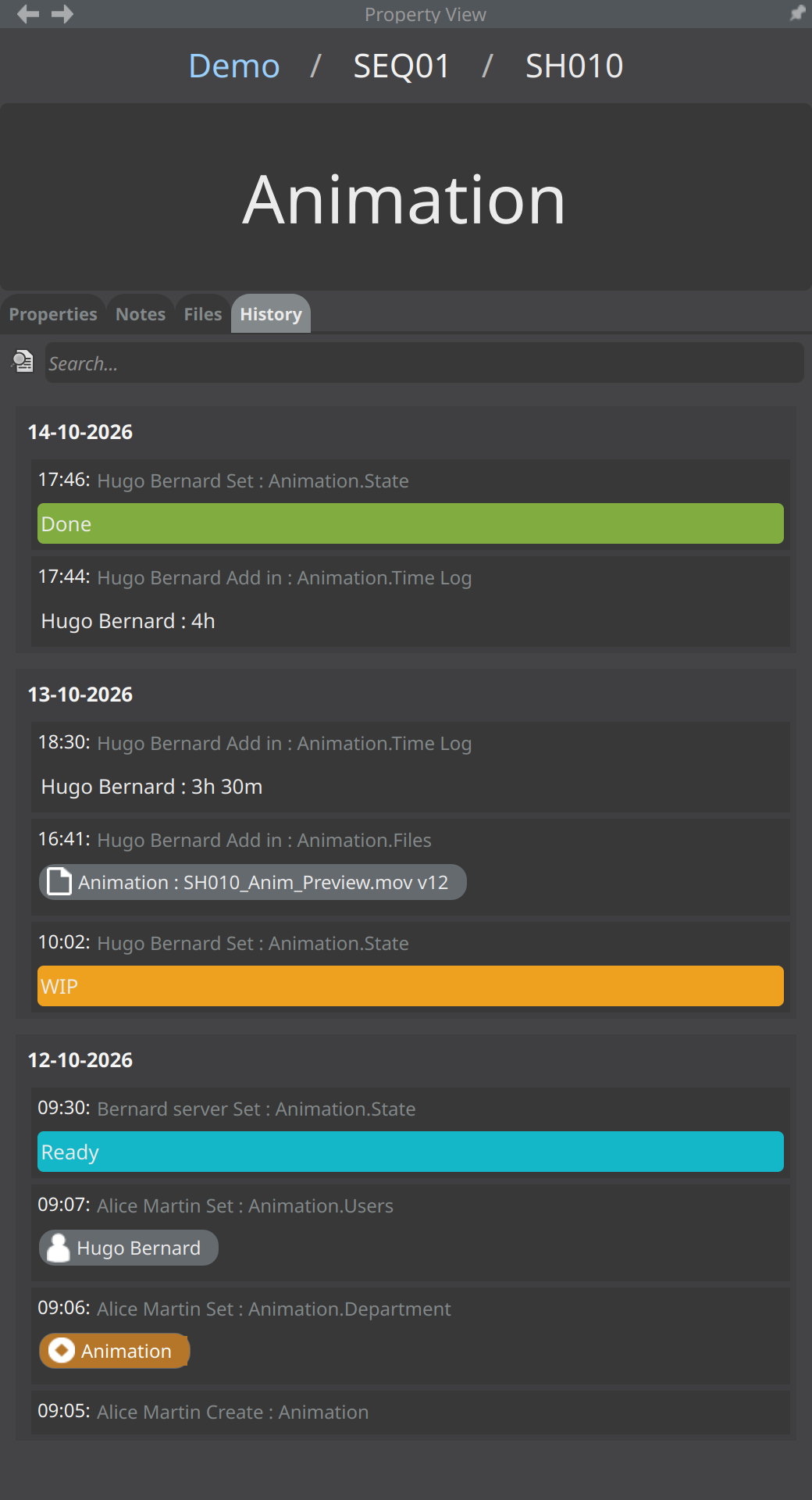
El servidor escribe el historial de cada objeto, sea cual sea el puesto que hizo la modificación: creación, nuevo valor de una propiedad (incluidos los estados), adición o eliminación en una lista, eliminación y restauración, paso a Local o Global, tiempo invertido.
Las entradas se agrupan por día y se cargan a medida que te desplazas. El campo Search... filtra por propiedad. Los objetos designados (archivo, usuario, departamento) se muestran en pastillas.
Tech
Reservado a los administradores.
Para qué sirve: dar la información técnica del objeto seleccionado, para entender un problema o informar al soporte. La pestaña siempre va la última.
Lo que ves: una fila por cada dato, cada una con un botón de copia.
| Información | Significado |
|---|---|
| Node ID | el identificador interno del objeto |
| Property Path (IDs) | su ruta, en identificadores |
| Resolved Path (Parents) | su ruta, en nombres de padres |
| Children (ID & Name) | sus hijos, con su identificador y su nombre |
| Model | la plantilla de la que es una referencia |
| Is Model | si es él mismo una plantilla |
| Document Size | el tamaño de su documento en la base de datos |
| Group | los grupos a los que pertenece |
Hay dos botones abajo: Copy All Tech Info copia toda esta información; Download BSON Document guarda el documento en bruto del objeto en un archivo.
Cuando has seleccionado varios objetos, la lista Selected Node: de la parte superior de la pestaña elige el que inspeccionas.
Attributes y variaciones de rutas
- Attributes: la pestaña de las propias propiedades del estudio (una propiedad seleccionada en los ajustes).
- Paths Variation y Path Variation Settings: las rutas de un archivo para cada variación y cada sistema. Consulta Gestión de archivos y Expresiones y rutas.
Connections
La pestaña Connections solo aparece en tu propia ficha de usuario, justo antes de Tech. Vincula tu cuenta de Google con Bernard.
- Selecciona tu ficha de usuario y luego la pestaña Connections.
- La pestaña dice Not Connected o Connected to : seguido de la dirección de la cuenta.
- Haz clic en Connect to your google account y sigue la página de inicio de sesión de Google que se abre. Bernard muestra Waiting for authentication... y luego un mensaje de éxito o de fallo.
- Disconnect current account elimina la conexión.
Objetos: Project Item e Item
Toda la producción está guardada en el árbol. Los objetos principales se describen a continuación. Cada uno se crea con clic derecho en su padre › Create › el nombre de la plantilla o del tipo; la ventana Create New … pide al menos un nombre.
Project Item
Qué es: un elemento de producción de un proyecto, por ejemplo un plano o un asset. Lleva un workflow de tareas, propiedades, archivos y una asignación. Se crea a partir de una plantilla (Project Item Model), de la que es una referencia: recibe una copia de todo lo que lleva la plantilla y sigue vinculado a ella.
Dónde crearlo: en un proyecto, clic derecho en una carpeta › Create › la plantilla deseada (por ejemplo, Shot). El menú solo ofrece las plantillas que esa carpeta acepta.
Las carpetas (Folder) organizan los elementos de un proyecto: secuencias, episodios, categorías de assets. Se crean del mismo modo (Create › Folder).
Conviene saber
- Modificar la plantilla se propaga a las referencias: una tarea añadida al workflow de la plantilla se crea en todos sus elementos. Se crea en Aborted donde el trabajo ya la ha superado, y en Waiting en los demás: un plano terminado sigue terminado.
- La propagación muestra su progreso, se puede poner en pausa y se reanuda tras una interrupción.
Qué puede bloquear: Can Create / Can Delete para Project Item y Folder en los permisos de tu rol.
Item
Qué es: un elemento genérico del estudio, guardado fuera de los proyectos (carpeta Items de la raíz). Puede llevar archivos y propiedades, pero no un workflow. El estudio lo usa, por ejemplo, para describir sus aplicaciones y sus extensiones de archivo (qué aplicación abre qué archivo).
Dónde crearlo: en la raíz (Navigate › Go To Root), clic derecho en la carpeta deseada › Create › la plantilla de item.
Qué puede bloquear: Can Create / Can Delete para Item en los permisos de tu rol.
Ajustes (Bernard Settings)
Para qué sirve la ventana: ajustar Bernard para el estudio, para tu puesto y para los roles.
Dónde abrirla: Bernard › Settings. La ventana Bernard Settings muestra a la izquierda el árbol de secciones y a la derecha la sección elegida. Cada sección tiene su botón de ayuda.
| Sección | Contiene | Quién la ve |
|---|---|---|
| Global Settings | Notification, Working Time (y Day Type), Duration Unit Display, Bernard Image Viewer, File Management, Spreadsheet | administradores |
| Roles Setting | un Role Setting por rol | administradores |
| Administration Tools | Clear old references | administradores |
| Local Settings | Notification (y Following), Security, Libraries Paths, Plugins Manager, Views (y Workload) | todos |
Los ajustes del estudio y de los proyectos (Root Settings, Project Settings) no están en esta ventana: se muestran en el árbol.
Root Settings
Reservado a los administradores y a los roles que tienen el permiso Can access the Global Root Settings.
Para qué sirven: configurar el estudio. La carpeta Settings de la raíz contiene la configuración compartida por todos los proyectos: propiedades, plantillas, plantillas de proyectos y de tareas, departamentos, categorías, acciones, eventos.
Dónde abrirlos: en la Tree View, ve a la raíz (Navigate › Go To Root), abre el menú Show settings y marca Settings. El panel Root Settings se añade bajo el árbol.
Lo que puedes hacer
- Crear y modificar las propiedades del estudio: nombre, tipo, valor por defecto, unidad, valores posibles, Is Interpreted (expresiones), Read Access y Write Access.
- Crear y modificar las plantillas (proyectos, elementos, recursos, planificaciones) y las plantillas de tareas.
- Gestionar las categorías: roles, tags, estados de proyecto, categorías de notas y de correcciones, variaciones de rutas. Cada valor tiene un nombre, un color, un color de fondo y un icono.
- Gestionar los departamentos, las acciones y los eventos.
Qué puede bloquear: sin el permiso, la entrada Settings no aparece en el menú de la Tree View. Crear un rol crea su Role Setting; eliminarlo lo elimina.
Project Settings
Reservado a los administradores y a los roles que tienen el permiso Has access to projects settings.
Para qué sirven: configurar un proyecto: sus propias plantillas, propiedades y ajustes, que se suman a los del estudio.
Dónde abrirlos: en la Tree View, entra en el proyecto, abre el menú Show settings y marca Settings. El panel Project Settings se añade bajo el árbol.
Qué puede bloquear: sin el permiso, la entrada Settings no aparece.
Global Settings
Reservado a los administradores.
Para qué sirven: los ajustes de toda la empresa.
Dónde abrirlos: Bernard › Settings › Global Settings.
| Ajuste | Efecto |
|---|---|
| Idle Timeout | plazo de inactividad tras el cual se considera que un usuario se ha ido; sus tareas WIP pasan entonces a Pause (5 minutos por defecto) |
| Lock Session Timeout | plazo antes del bloqueo de la sesión (15 minutos por defecto); debe ser más largo que Idle Timeout |
| Close Session Timeout | plazo antes del cierre automático de la sesión (2 horas por defecto), salvo si hay scripts o copias en curso |
| Max number of lines for the logs of a task script, Max size in kiloBytes for the logs of a task script | tamaño máximo del registro de una tarea de script |
| Database read timeout (seconds) | una lectura más larga se interrumpe y se anota en el registro |
| Subsequent scripts are executed first | orden de la cola de las tareas de script |
| Strip new names | tratamiento de los nombres de los objetos nuevos |
| Script delay duration | plazo antes de lanzar una tarea de script |
| Minimum decimal display for float properties (-1 for dynamic) | número mínimo de decimales mostrados; modificable propiedad por propiedad |
Las subsecciones:
- Notification: consulta Notification (ajustes del estudio).
- Working Time y Day Type: consulta Working Time y Day Type.
- Duration Unit Display: la unidad de visualización de las duraciones, Minimum BID Duration, Working Day Duration.
- Bernard Image Viewer: el reproductor de medios del estudio (Media player: Legacy o Bernard Review), las extensiones que abre el visor de Bernard, y la apertura de un archivo con tag al hacer doble clic en una miniatura de la hoja de cálculo.
- File Management: Bernard Ignore V0. Consulta Gestión de archivos.
- Spreadsheet: Filter engine rule (JSON), la regla que elige el motor de filtros (Automatic) según el alcance de una pestaña; Reset to default restablece la regla original.
Local Settings
Para qué sirven: los ajustes de tu puesto y de tu cuenta.
Dónde abrirlos: Bernard › Settings › Local Settings. Todo el mundo tiene acceso.
| Ajuste | Efecto |
|---|---|
| Max Simultaneous Script | número de tareas de script lanzadas a la vez en este puesto |
| Max Simultaneous Action | número de acciones lanzadas a la vez |
| Max Simultaneous File Operation | número de copias de archivos a la vez |
| Quiet File Operations | no abrir la vista File Operations Log en cada copia |
| RClone Network Max Usage | parte máxima del caudal de red que usan las copias, en % (90 % por defecto) |
| Auto Cache | almacenamiento en caché automático |
| External Api Port | puerto local por el que los plugins de los programas de creación hablan con Bernard; un cambio requiere reiniciar Bernard |
| Show splashscreen | mostrar la pantalla de bienvenida al arrancar |
| Media player | tu reproductor de medios: Studio default, Legacy o Bernard Review |
Media player: Studio default sigue la elección del estudio (Global Settings › Bernard Image Viewer). Si Bernard Review no está instalado en el puesto, Bernard usa Legacy.
Las subsecciones:
- Notification y Following: consulta Notification (tus notificaciones y el seguimiento).
- Security: consulta Security.
- Libraries Paths: la ruta de FFmpeg en este puesto (Path to FFmpeg binary file), con Test y Apply.
- Plugins Manager: la instalación de los plugins de los programas de creación.
- Views › Workload: Auto Apply para la carga de trabajo de la planificación.
Roles Setting
Reservado a los administradores.
Para qué sirve: ajustar los permisos de cada rol. Cada rol de la categoría de roles tiene su Role Setting.
Dónde abrirlo: Bernard › Settings › Roles Setting, y luego el nombre del rol.
Un Role Setting tiene tres paneles:
| Panel | Permisos |
|---|---|
| Content edition rights | Can Create y Can Delete por tipo de objeto (Item, Category, Resource, Project, Project Item, Folder, Group, Playlist, File, Property, Action, Note, Instruction, o All); Can assign actions, Can remove assigned actions; Can create files on references / models, Can delete files from references / models; Can manually abort tasks; Can modify the state of tasks assigned to others (override assignees); Can edit batchs; Can manually edit aggregated Working Time; Can edit existing Timelogs; Can manually log arbitrary timelogs; Can manually edit System Attendance logs; Can modify active Workflow structures (Add/Remove tasks); Can modify file paths for specific Path Variations; Can propagate property values to all child references; Can toggle properties between 'Global' and 'Local' inheritance; Can arbitrarily reorder files inside folders; Can edit event triggers |
| Content display rights | Can override View Presets (tab parameters) with custom filters; Can change the spreadsheet's query scope; Can filter content types displayed in the Tree View; Can view other users' performance data; Can view other users' working time (Access HR Data); Can access the Global Root Settings; Has access to projects settings |
| Role-based behaviours | Can create and modify global View Presets (tab parameters); Compute working time based on Timelogs (vs Attendance); Include extra weekday hours as Overtime |
Sea cual sea el rol, estas funciones siguen reservadas a los administradores: Global Settings, Roles Setting, Administration Tools, Login as, la pestaña Tech, el cambio del rol de un usuario.
La gestión de las cuentas se describe en Gestión de usuarios.
Security
Para qué sirve la sección: Local Settings › Security ajusta tu código de desbloqueo de sesión. Esta sección describe también los controles de acceso de Bernard: cuentas, puestos autorizados y sesiones.
Tu código de desbloqueo
Tras un periodo de inactividad o una suspensión, Bernard bloquea la sesión. Para desbloquearla, trazas un patrón en una cuadrícula de 9 puntos.
- Abre Bernard › Settings › Local Settings › Security.
- Haz clic en Change Your Unlock Session Code.
- Traza tu patrón (al menos 4 puntos) y confírmalo trazándolo una segunda vez.
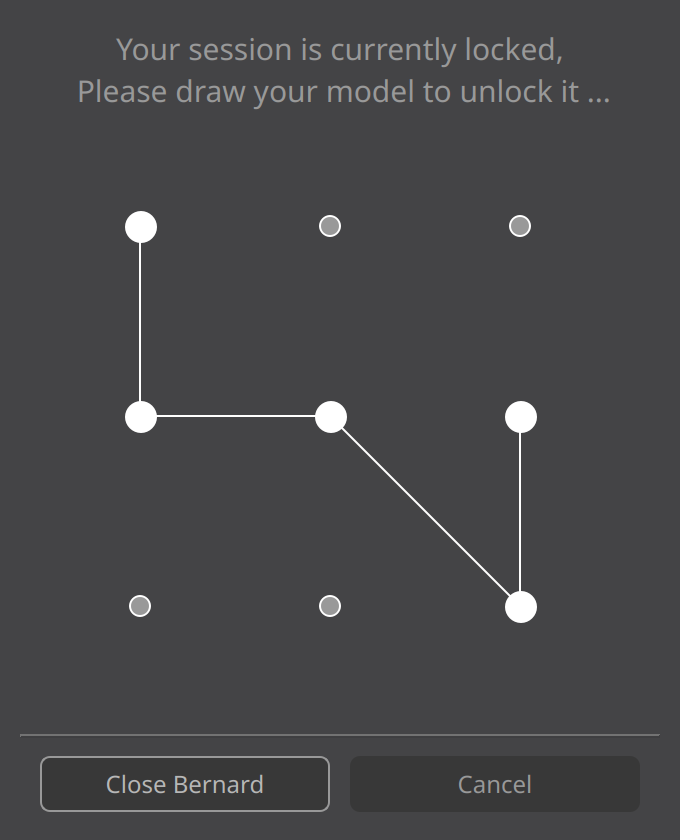
Tras tres fallos, Bernard impone una espera que aumenta con cada intento. La ventana también ofrece Close Bernard y Cancel.
Las cuentas
- Un usuario debe estar autorizado (Authorized) por un administrador para iniciar sesión.
- Una contraseña tiene al menos 12 caracteres, con minúsculas, mayúsculas y números.
- Solo un administrador cambia Authorized, Is Admin y el rol de un usuario. Nadie puede quitarse sus propios permisos.
Los puestos autorizados (reservado a los administradores)
- Cada puesto es un objeto Computer, reconocido por sus direcciones MAC (MAC Addresses). Un puesto desconocido se crea en el primer arranque, con el nombre de la máquina.
- Un puesto debe estar autorizado (Authorized) por un administrador, nunca desde ese mismo puesto. Un puesto nuevo solo queda autorizado de entrada para un administrador o un usuario que tenga Authorize Any Computer.
- Un puesto puede llevar una lista de direcciones IP autorizadas (Ip List Allow). Si está vacía, se acepta cualquier dirección. Si no, la dirección IP actual del puesto, mostrada en IP Address, debe figurar en ella.
- Un puesto rechazado muestra «Unauthorized Computer» y Bernard se cierra. Un puesto cuya autorización se retira durante una sesión se cierra.
- Always Open: ni bloqueo ni cierre automático (puesto de render, sala de proyección).
- Cada usuario tiene un puesto actual (Current Computer). Bernard › Check Current Computer lo comprueba y propone cambiarlo.
Las sesiones
- Los plazos de inactividad, de bloqueo y de cierre se ajustan en Global Settings.
- Un administrador puede cerrar la sesión de un usuario indicando un motivo. Bernard se lo muestra al usuario y se cierra; sus tareas WIP pasan a Pause.
- Navigate › Login as permite a un administrador abrir Bernard con la identidad de otro usuario, para probar. Un banner lo indica y se pide la contraseña de administrador al reiniciar.
Las comunicaciones entre Bernard y el servidor de sincronización están cifradas.
Estas reglas son controles de acceso de la aplicación.
Day Type
Reservado a los administradores.
Para qué sirve: definir los tipos de día (día laborable, fin de semana, festivo, permiso…) y lo que espera cada uno.
Dónde abrirlo: Bernard › Settings › Global Settings › Working Time › Day Type.
Lo que puedes hacer: Add New Day Type, y luego rellenar para cada tipo:
| Campo | Significado |
|---|---|
| Name, Description | el nombre y la descripción del tipo |
| Start Day | la hora de inicio de la jornada |
| Legal Pause | la pausa que se descuenta de la presencia |
| Expected Workload | el tiempo de trabajo esperado |
| Overtime Rate | el factor de las horas extra |
| Can Be Override Per User | el tipo se puede cambiar para una persona |
| Dates | los días afectados («Example: dd/mm/YYYY, 01/01/2019, 02/01/2019, ...») |
| Color | el color del tipo en la Working Time View |
Valida con Apply, o cancela con Cancel.
Working Time
Reservado a los administradores.
Para qué sirve: ajustar el cálculo de la presencia y del tiempo de trabajo.
Dónde abrirlo: Bernard › Settings › Global Settings › Working Time.
| Ajuste | Efecto |
|---|---|
| Next Day Start After | la hora a la que Bernard cambia de día (3 h de la madrugada por defecto). Las horas de la noche se asignan al día correcto; una sesión que se ha quedado abierta se corta a esa hora. |
| Late Margin | la tolerancia antes de marcar un retraso |
| TimeLog Factor to get Working Time | el factor que se aplica al tiempo invertido en las tareas para obtener el tiempo de trabajo, para los roles que tienen Compute working time based on Timelogs (vs Attendance) |
| Show punctuality info | mostrar la puntualidad en la Working Time View |
El tiempo invertido lo cuenta el servidor, sin registro manual: mientras una tarea está en WIP, el tiempo de la persona asignada se acumula, por persona y por día. Una sesión de Windows bloqueada o una sesión remota desconectada pone a la persona en Idle de inmediato.
Notification (ajustes del estudio)
Reservado a los administradores.
Esta sección es Global Settings › Notification. En la 2.1.48 no contiene ningún ajuste: las opciones de notificación las elige cada usuario, en Local Settings › Notification.
Notification (tus notificaciones y el seguimiento)
Para qué sirve: elegir cómo recibes tú cada tipo de notificación, y qué sigues.
Dónde abrirla: Bernard › Settings › Local Settings › Notification, y su subsección Following.
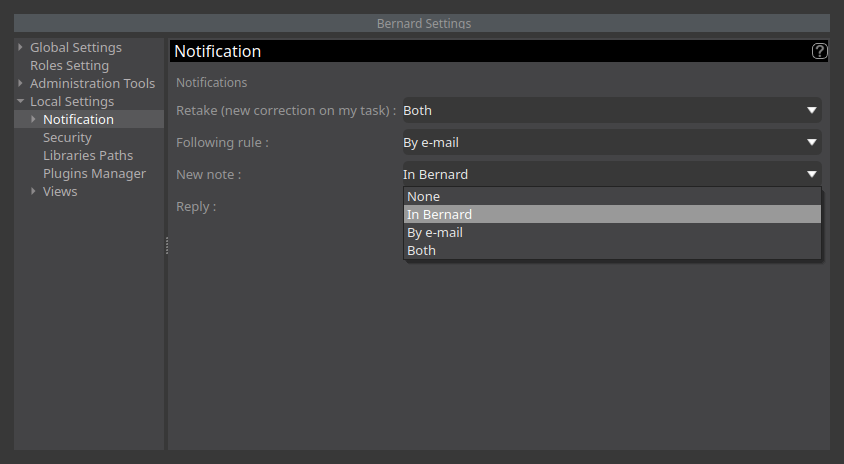
Los canales: para cada tipo, elige None, In Bernard, By e-mail o Both. El cambio se aplica enseguida.
| Tipo | Cuándo | Canal por defecto |
|---|---|---|
| Retake (new correction on my task) | una corrección en una tarea a la que estás asignado, o de la que eres destinatario | Both |
| Following rule | un objeto entra en el resultado de una de tus reglas de seguimiento | Both |
| New note | una nota de la que eres destinatario | In Bernard |
| Reply | una respuesta | In Bernard |
Los correos se agrupan: un resumen por persona cada 5 minutos, 50 líneas como máximo. Una notificación ya leída en Bernard no se envía por correo. Un correo que no puede salir se muestra en Bernard.
El seguimiento (Following): Add New Following Rule crea una regla. Elige el tipo de objeto (Object Type To Follow) y valores de propiedades (Properties Value To Follow), por ejemplo las tareas a las que estás asignado y que pasan a Ready. Valida con Apply.
En Bernard: la lista de notificaciones ofrece Mark All As Read y Show Only Not Read. Un clic en una notificación la marca como leída y selecciona el objeto. El icono de Bernard en el área de notificación del sistema muestra un globo con cada nota, corrección o respuesta.
El botón de las notificaciones está en la barra de proyecto, junto a la imagen del usuario.
Administration Tools
Reservado a los administradores.
Para qué sirven: las herramientas de mantenimiento de la base de datos del estudio.
Dónde abrirlas: Bernard › Settings › Administration Tools. La sección reúne Clear old references.
Las demás funciones de administración están en otro sitio: Navigate › Login as, la pestaña Tech del panel Property, la visualización de los objetos eliminados en la Tree View (Deleted Object).
Clear old references
Reservado a los administradores.
Para qué sirve: limpiar las referencias a objetos eliminados que quedan en otros objetos.
Cómo hacerlo
- Abre Bernard › Settings › Administration Tools › Clear old references.
- Ajusta Keep objects that were deleted less than : (days): se conservan los objetos eliminados más recientemente.
- Haz clic en Remove unused references. Se muestra una ventana de progreso.
- Bernard indica el número de elementos limpiados, o «No references to deleted items have been found».