
Interface
Cette page décrit les vues de Bernard, le panneau Propriétés, les objets de production et la fenêtre des réglages. Les boutons d'aide de l'application ouvrent directement la section qui les concerne.
L'interface de Bernard est en anglais : les libellés sont cités tels quels, en italique.
Organisation de la fenêtre principale
La fenêtre principale assemble des fenêtres de vues. Chacune peut être ancrée ou flottante, et changer de type de vue. Bernard les restaure au démarrage.
Le menu du haut est décrit dans Menu du haut (Top Menu).
Ce qui peut bloquer : sans le droit Can override View Presets (tab parameters) with custom filters, les entrées du menu Windows sont grisées. Vous travaillez alors dans les vues imposées par les presets du studio.
La sélection est partagée. Choisir un objet dans une vue le montre dans les autres : panneau Propriétés, vue nodale, planning. Le glisser-déposer relie aussi les vues : déposez des objets sur un tableur pour élargir son périmètre.
Chaque vue a sa barre d'onglets. Un onglet est une vue enregistrée : son périmètre, ses colonnes, ses filtres, son
tri, sa couleur et son icône. Le menu d'un onglet propose Add new, Edit Tab, Save this tab changes, Save all tabs
changes, Reload, Copy Tab / Paste Tab, Copy Tab Settings / Paste Tab Settings, Access rights (Read,
Edit view), Copy Access rights / Paste Access rights. Delete et Clear saved settings apparaissent avec la
touche Ctrl (More options available with CTRL). Un onglet modifié et non enregistré est marqué « * ».
Onglets du studio et onglets personnels. Un onglet se crée par clic droit dans la barre d'onglets › Add new : il reprend la vue de l'onglet affiché. Le menu Save this tab changes n'apparaît que si l'onglet a été modifié. Tant que vous n'avez pas enregistré, vos changements restent quand vous changez d'onglet, mais ils sont perdus si vous fermez Bernard. Il y a deux zones d'onglets : celle des onglets du studio, vus par tous ceux qui y ont accès (teinte bleu-vert), et celle de vos onglets personnels (gris), que vous seul voyez. Créer et modifier les onglets du studio demande le droit Can create and modify global View Presets (tab parameters) ; sans lui, le menu des onglets du studio se limite à Reload et Copy Tab (pour en faire une copie personnelle). Voir aussi View Presets.
Menu du haut (Top Menu)
À quoi il sert : ouvrir les vues, régler Bernard, naviguer dans l'arborescence et trouver de l'aide. La barre de menus est en haut à gauche de la fenêtre principale.
À son extrémité droite, la barre affiche la version de Bernard, la société et la base de données sur lesquelles vous travaillez, puis votre nom d'utilisateur et le nom de votre poste. Ces informations vous servent aussi pour le support.
La barre contient quatre menus.
| Menu | Contenu |
|---|---|
| Bernard | Show Splashscreen, Check Current Computer, Data › Export › Timelogs, Settings, About Bernard, Quit Bernard |
| Windows | les types de vues à ouvrir, puis Image viewer et Bernard Log (Ctrl+Shift+L) |
| Navigate | Go To Root (Ctrl+Home), Shortcut And Navigation, Select Parent (Home) ; Login as pour les administrateurs |
| Help | Website, Users Guide, Bernard user community, Youtube Channel, API Documentation |
Windows
Ce menu liste les types de vues : Tree View, Spreadsheet, Spreadsheet Multi, Nodal View, Property View, View Presets, Path Edit, File Operations Log, Action Log, Performance, Working Time View, Planning View, Activity View. Une entrée n'apparaît que si votre rôle peut créer cette vue.
Choisir une entrée ouvre une nouvelle fenêtre de vue, flottante. Vous pouvez en ouvrir autant que vous voulez, y compris plusieurs du même type : deux tableurs, un tableur et une vue nodale… Rangez-les comme vous l'entendez, par exemple sur un deuxième écran. Chaque fenêtre garde son périmètre, ses colonnes et ses filtres.
Deux entrées ouvrent autre chose qu'une vue :
- Image viewer ouvre une visionneuse vide. Glissez-y des fichiers ou des séquences du disque pour les regarder, sans les associer à un objet de Bernard.
- Bernard Log ouvre le journal de l'application. Voir Import, export et journaux.
Ce qui peut bloquer : sans le droit Can override View Presets (tab parameters) with custom filters, toutes les entrées de ce menu sont grisées.
Bernard
Le menu Bernard regroupe :
- Show Splashscreen : réafficher l'écran d'accueil du démarrage. Vous le supprimez au démarrage avec Local Settings › Show splashscreen (voir Local Settings).
- Check Current Computer : vérifier que Bernard connaît bien votre poste de travail, et en changer au besoin (voir Security).
- Data › Export › Timelogs : exporter les temps passés (voir Import, export et journaux).
- Settings : la fenêtre des réglages (voir Bernard Settings). Les rubriques que vous voyez dépendent de votre rôle.
- About Bernard et Quit Bernard.
Navigate
- Go To Root (
Ctrl+Home) revient à la racine du studio. - Select Parent (
Home) sélectionne le parent de l'objet sélectionné. En le répétant, vous remontez d'un niveau à chaque fois : du fichier au plan, du plan à la séquence, de la séquence au projet. - Shortcut And Navigation ouvre la page Raccourcis clavier.
- Login as (administrateurs) : voir Security.
Help
Help ouvre dans votre navigateur le site de Bernard (Website), ce guide (Users Guide), la communauté des utilisateurs (Bernard user community), la chaîne vidéo (Youtube Channel) et la documentation de l'API Python (API Documentation).
Arborescence (Tree View)
À quoi elle sert : naviguer dans tout le studio. Vous y trouvez les projets, les dossiers, les éléments, les tâches, les fichiers, et les objets d'administration : utilisateurs, postes, catégories, propriétés, réglages.
Où l'ouvrir : Windows › Tree View.
Ce que vous pouvez faire
- Changer de projet : le nom du projet actif s'affiche en haut de la vue. Navigate › Go To Root (
Ctrl+Home) revient à la racine du studio. - Filtrer les types d'objets : le bouton Show settings de la barre de titre ouvre un menu de cases à cocher : Action, Computer, Custom property, Default property, File, Folder, Group, Image, Instruction, Item, Note, Project, Properties Layout, Server, Task, Trigger, User, Workflow.
- Afficher les réglages : dans le même menu, Settings ajoute sous l'arborescence le panneau Root Settings ou Project Settings (voir Root Settings). Root ajoute un panneau sur la racine quand vous êtes dans un projet.
- Voir les objets supprimés : Deleted Object (administrateurs seulement).
- Agir sur un objet : clic droit. Le menu propose les actions de l'objet : Create, Rename..., Copy, Cut, Paste, Paste Special, Delete, Import From Files, Import From Table, Instructions From Table, Ingest Wizard, Download, Upload, Add To Playlist, Add Correction or Note… selon le type d'objet et vos droits.
- Réorganiser par glisser-déposer, ou déposer des fichiers du disque sur un objet.
- Retrouver la sélection : survolez l'arborescence et appuyez sur
F. Bernard déplie les dossiers jusqu'à l'objet sélectionné, même très profond. - Renommer l'objet sélectionné avec
F2.
Ce qui peut bloquer : sans le droit Can filter content types displayed in the Tree View, les filtres ne sont pas accessibles. Les entrées Create et Delete dépendent des droits Can Create et Can Delete de votre rôle.
Tableur (Spreadsheet)
À quoi il sert : voir et modifier beaucoup d'objets à la fois. Une ligne par objet, une colonne par propriété. C'est la vue de travail de la production.
Où l'ouvrir : Windows › Spreadsheet. Le tableur est présent partout : à la racine du studio, il liste surtout les objets techniques (items, utilisateurs, postes, catégories) ; dans un projet, il liste ce que vous produisez (personnages, véhicules, décors, plans). Vous pouvez en ouvrir autant que vous voulez, chacun avec son périmètre.
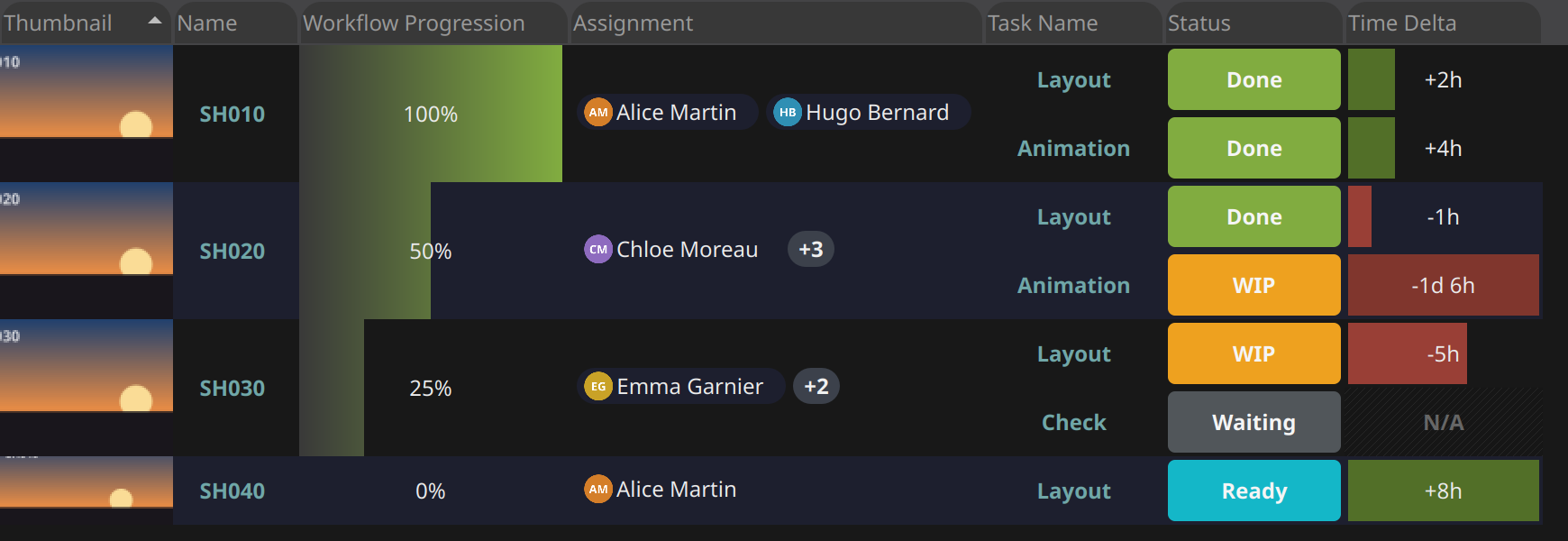
Ce que vous voyez
- Les états des tâches en pastilles colorées, les assignations avec les avatars des personnes (« +3 » quand la place manque), la progression du workflow en barre.
- Le Time Delta : l'écart entre le budget et le temps passé, en vert dans le budget, en rouge en cas de dépassement.
- Une cellule qui ne s'applique pas est hachurée et marquée « N/A ».
- Une colonne que vous ne pouvez pas modifier est grisée, avec un cadenas dans son en-tête et la mention Locked (Read-Only) dans son menu.
- La barre du bas : nombre total d'éléments, éléments filtrés, temps de chargement, progression des vignettes. Un clic droit sur une colonne de cette barre choisit une opération (somme, moyenne, minimum, maximum, valeurs distinctes, nombre). Copy footers copie ces totaux.
La barre d'outils
| Bouton | Effet |
|---|---|
| Item view mode | passer de l'affichage en lignes à l'affichage en vignettes |
| Zoom items | agrandir ou réduire l'affichage (Ctrl + molette fait la même chose) |
| Filter Type | choisir les types d'objets et de tâches à afficher, par exemple retirer les assets ou un type de tâche |
| Filter | filtres rapides : My Items (vos objets), Has Correction, Has No Correction, Current Tasks, My Tasks |
| Header | choisir les colonnes affichées, par type d'objet |
| Grouping | ranger les lignes par la valeur d'une propriété, par exemple le nom du parent |
Current Tasks ne garde, pour chaque élément, que sa tâche en cours : celle où il en est dans son workflow. Sans ce filtre, le tableur montre toutes les tâches, y compris les terminées, les abandonnées et celles pas encore commencées. Pour un suivi de production, gardez-le coché.
Dans Header, les colonnes sont proposées par catégorie d'objet : élément, compound, tâche. Glissez une colonne pour la déplacer. Les colonnes d'une tâche se rangent en groupe : nom et département, état, personnes assignées.
Le périmètre. La barre de périmètre dit ce que le tableur regarde. Glissez-y des objets de l'arborescence, ou déposez-les directement sur le tableur, pour l'élargir. Retirez-en pour le restreindre. Par exemple, pour une vue qui ne montre que les personnages, retirez le dossier des assets et ajoutez celui des personnages.
Filtrer
Chaque colonne a son filtre d'en-tête. Les filtres de texte ignorent la casse :
| Saisie | Résultat |
|---|---|
Paul Jacques ou Paul, Jacques |
Paul OU Jacques |
Paul + Jacques |
Paul ET Jacques |
Item |
contient « Item » |
Ite* |
commence par « Ite » |
*em 1 |
finit par « em 1 » |
Le bouton ≠ inverse le filtre : il garde les lignes qui ne correspondent pas.
Les dates se filtrent avec 01/01/2026, > 01/01/2026, < 01/01/2026, 01/01/2026 -> 15/01/2026, Today,
Today -7, Today +7. Les durées s'écrivent 1d, 4h, 2.5d, 30m.
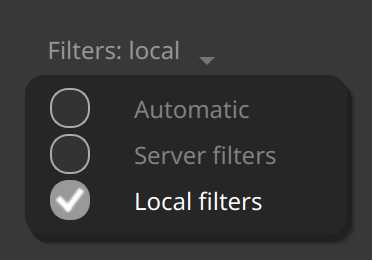
Le menu Filters de l'onglet choisit où les filtres s'appliquent :
| Choix | Fonctionnement |
|---|---|
| Local filters | toutes les lignes du périmètre sont chargées ; les filtres s'appliquent instantanément sur votre poste. Pour les petits périmètres. |
| Server filters | seules les lignes utiles sont chargées. Un projet entier s'ouvre en quelques secondes. |
| Automatic | une règle du studio choisit selon le périmètre (voir Global Settings). |
Autres outils
- Colonnes : le menu d'en-tête propose Remove Column, Lock Column / Unlock Column.
- Copier vers Excel :
Ctrl+Cou Copy selection as table (TSV). Les identifiants sont remplacés par les noms. - Coller, répartir : Paste Special, Spread Values Precisely.
- Listes : un éditeur à cases à cocher, avec recherche, Select All, Clear All et la création d'une valeur sans quitter la liste.
- Vignettes : un mode vignettes, réglable avec Zoom items ou
Ctrl+ molette. - Clic droit sur une cellule : les actions de l'objet sous la souris (tâche, sous-tâche ou élément).
- Périmètre : glissez-déposez des objets sur le tableur ou dans sa liste de périmètre pour l'élargir.
- Lignes stables : quand le modèle change sous la vue (une tâche validée, ajoutée ou retirée ailleurs), les lignes affichées ne se déplacent plus. Avec les filtres du serveur, valider une tâche n'affiche pas non plus la tâche suivante du workflow si les filtres de colonne l'excluent.
Ce qui peut bloquer : sans le droit Can change the spreadsheet's query scope, la liste du périmètre est en lecture seule. Les droits d'écriture de chaque propriété s'appliquent aussi.
Spreadsheet Multi
À quoi elle sert : suivre une production étape par étape. Une ligne par élément (par exemple un plan), et un groupe de colonnes par compound du workflow ou par département. Chaque groupe montre l'état résultant du compound et sa tâche en cours : nom, état, personnes assignées.
Où l'ouvrir : Windows › Spreadsheet Multi.

La mettre en place
- Choisissez dans la barre de périmètre le projet et le modèle des éléments à suivre (par exemple Shot).
- Dans le menu Header de la barre d'outils : Add Compound Group (un groupe par compound du modèle) ou Add Department Group (un groupe par département).
- Dans le menu d'un groupe : Add Column to Group ajoute une propriété du compound ; Compound Current task ajoute une propriété de sa tâche en cours. Cocher ajoute la colonne, décocher la retire.
Un groupe se retire par son menu, Remove Group. Les groupes ont leurs propres filtres : un filtre saisi dans un groupe ne s'applique qu'à lui. La disposition est enregistrée avec l'onglet. Les autres outils (barre d'outils, filtres d'en-tête, périmètre, copie vers Excel) sont ceux du tableur.
Ce qui peut bloquer : Add Compound Group et Add Department Group sont inactifs tant qu'aucun modèle n'est choisi (No model selected), et affichent No compound available ou No task available si le modèle n'en a pas.
Vue nodale (Nodal View)
À quoi elle sert : voir et construire le workflow d'un élément : ses tâches, leurs liens, ses compounds. Vous suivez aussi où en est l'élément.
Où l'ouvrir : Windows › Nodal View, puis sélectionnez un élément ou une tâche.
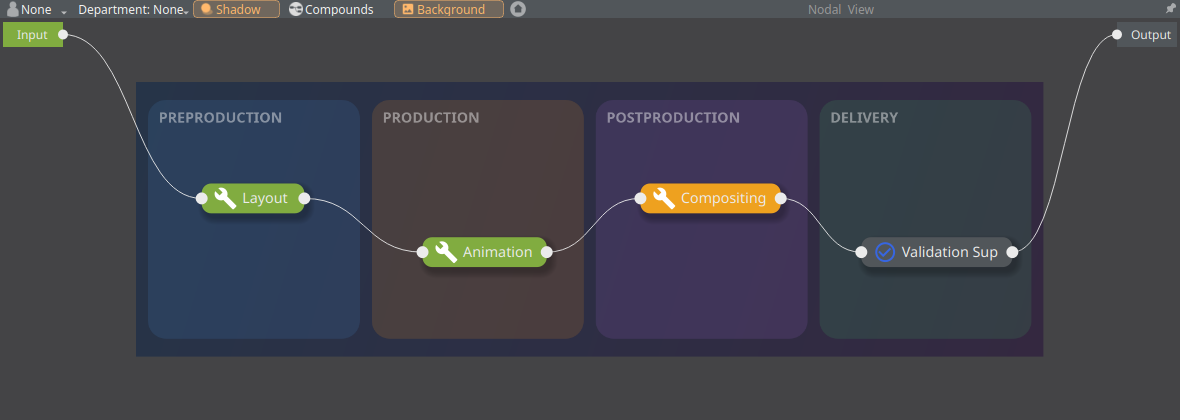
Deux modes
- Production : le workflow d'une référence, en lecture. Vous voyez les états, les assignés et la tâche en cours.
- Édition (Edit Workflow), sur un modèle : la bordure change de couleur, les boutons Save et Cancel apparaissent. À l'enregistrement, la modification se propage aux références, avec une fenêtre de progression.
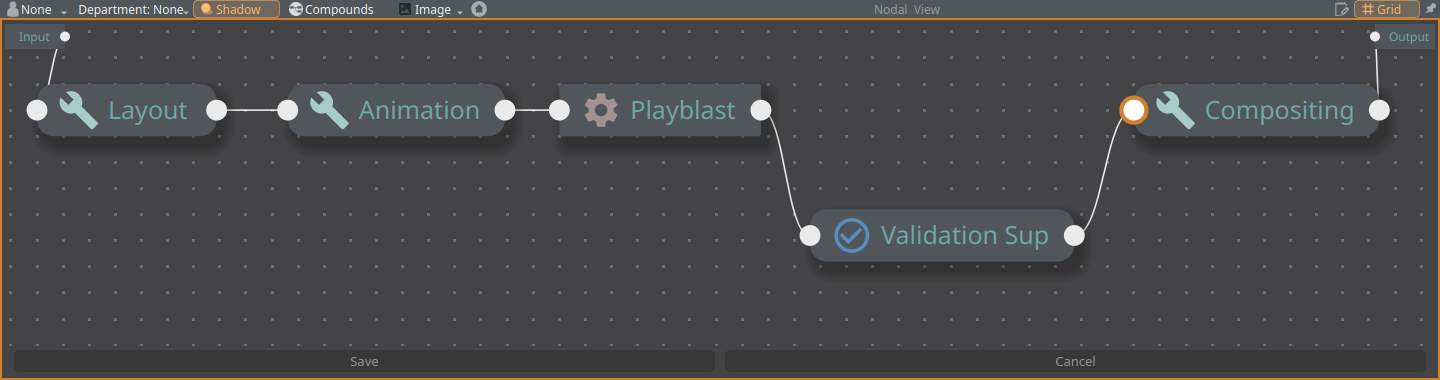
Ce que vous pouvez faire
| Pour | Faites |
|---|---|
| Zoomer | molette |
| Vous déplacer | glisser avec le bouton du milieu, ou avec Alt |
| Tout cadrer | Reset View, ou A |
| Cadrer la sélection | F |
| Créer une tâche | clic droit sur le fond (tâche de travail, de validation, script) |
| Créer un compound | sélectionnez des tâches, puis Ctrl+G (en édition) |
| Déplier ou replier un compound | double-clic |
| Relier deux tâches | tirez d'un port de sortie (à droite) vers un port d'entrée (à gauche) |
| Copier, couper, coller | Ctrl+C, Ctrl+X, Ctrl+V ; les liens entre tâches copiées sont gardés |
| Aligner | clic droit sur plusieurs tâches › Align (Align H left, Align H right, Align H center…), Smooth nodes position |
| Aimanter à la grille | Grid (en édition) |
| Échanger des tâches | Export tasks to JSON... / Import tasks from JSON... |
| Exporter une image | Export view as picture... |
Affichage : Shadow (ombre des tâches), Compounds (compounds semi-transparents), Background (image de fond), Department: (None, Glow, Banner, Banner & Glow), Show users assignment mode (None, Current Tasks, Users Tasks, All Tasks). Ces réglages sont gardés pour chaque utilisateur.
Image de fond : sur un modèle, Load background picture... pose une image sous le workflow. Toutes les références du modèle l'affichent. Remove background picture la retire.
Ce qui peut bloquer : l'édition demande le droit Can modify active Workflow structures (Add/Remove tasks). Les tâches d'un modèle restent Waiting ou Aborted : un modèle ne « travaille » pas.
Path Edit
À quoi elle sert : contrôler et corriger les chemins de tous les fichiers d'une sélection. Pour une variation de chemins et un système donnés, vous voyez l'expression de chaque fichier et le chemin qu'elle donne.
Où l'ouvrir : Windows › Path Edit, puis sélectionnez un élément.
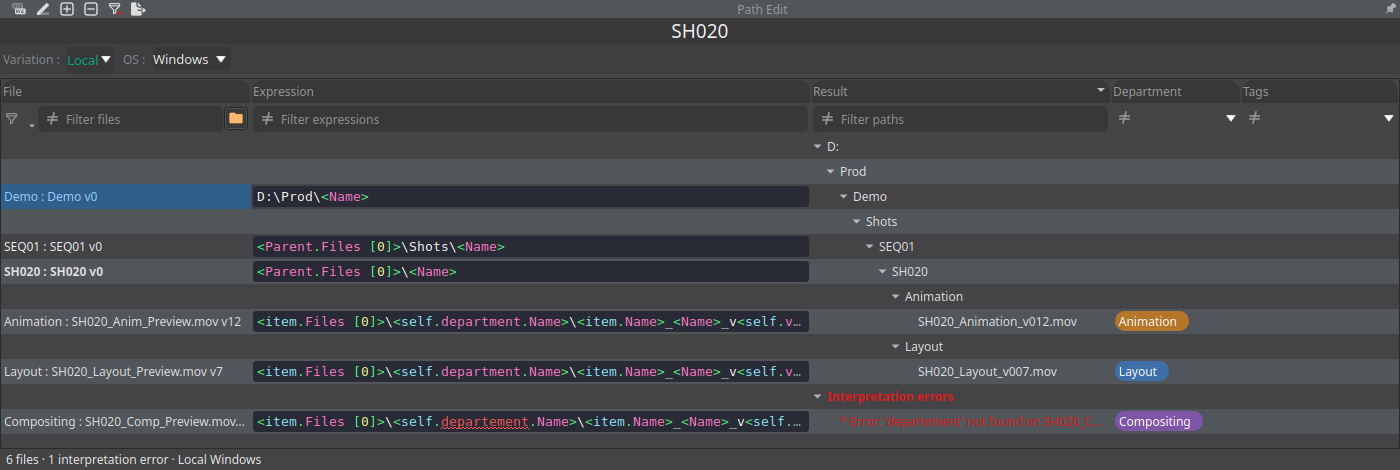
Ce que vous pouvez faire
- Choisir la variation (Variation) et le système (OS) affichés.
- Rechercher avec
Ctrl+F(Search in the expressions) et remplacer avecCtrl+H.F3etShift+F3passent au résultat suivant ou précédent. Options : Match case, Whole words, Regular expression, Show the replacements (aperçu du nouveau chemin), Also replace in the expressions inherited, Matching files only. Replace et Replace all agissent sur les fichiers cochés. - Filtrer les colonnes (texte, avec le bouton ≠), par type de parent, département ou tags.
- Afficher : Expand all / Collapse all, Edited expressions only (for the variation and the OS shown), Show the file's parent with its name.
- Éditer une expression dans la cellule : elle est colorée, avec autocomplétion. Un nom inconnu est souligné en rouge, et les erreurs d'interprétation sont regroupées.
- Clic droit : Copy the path, Copy the expression, Use the inherited expression.
- Exporter les chemins, ou Export the expressions (json).
La syntaxe des expressions est décrite dans Expressions et chemins.
Ce qui peut bloquer : modifier les chemins d'une variation demande le droit Can modify file paths for specific Path Variations.
Planning et temps de travail
Le bouton d'aide de la vue Working Time View ouvre cette section. Elle décrit aussi la vue Planning View.
Présences et temps de travail (Working Time View)
À quoi elle sert : voir la présence et le temps de travail de l'équipe. Une grille utilisateurs × jours, par défaut sur le mois en cours.
Où l'ouvrir : Windows › Working Time View.
- Une ligne par utilisateur (rangés par rôle), une colonne par jour, avec dates de début et de fin. Auto Hide User masque ceux qui n'ont rien.
- Une cellule montre le type de jour, Working Time, OverTime, Presence, TimeLog, Arrival, Departure. Sa couleur va du rouge au vert selon l'écart au temps attendu.
- Un retard est marqué au-delà de la tolérance du studio (Late Margin, voir Working Time).
- Clic droit : Change Presence Type, Set Presence Type, Edit Attendance, No Late Penalty, Reset Late Penalty.
- En sélectionnant plusieurs cellules, vous voyez les moyennes d'arrivée et de départ et les totaux.
Ce qui peut bloquer : sans Can view other users' working time (Access HR Data), vous ne voyez que vous. Les modifications demandent Can manually edit aggregated Working Time ou Can manually edit System Attendance logs.
Gantt et charge de travail (Planning View)
À quoi elle sert : planifier le travail dans le temps et voir la charge de l'équipe. La vue Planning View montre en haut un diagramme de Gantt (une barre par objet planifié) et, dessous, une ou deux frises de charge de travail (Workload), sur la même échelle de temps.
Où l'ouvrir : Windows › Planning View, puis choisissez le planning en haut de la vue (Scenario:).
Un planning garde ses propres dates pour chaque objet planifié : vous préparez un planning sans toucher aux tâches, puis vous le validez (Validate your plan). Plusieurs plannings peuvent coexister.
En bref :
- Gantt : glissez une barre pour la déplacer, tirez ses bords pour la redimensionner. Le clic droit propose de planifier la sélection (Plan from, Plan Until, Plan To End On, Plan To Parent), d'ajuster les dates sur le temps passé (Fit Dates To Time Logs), de retirer des objets et de valider le plan.
- Workload : compare, par période, le budget (Bid) et le temps passé, par personne. Un menu déroulant de la frise exporte la charge (Export to EXCEL, CSV, HTML, JSON, CLIPBOARD).
- Zoom : les boutons Day, Week, Month et Fit de la section de zoom du Gantt, leurs raccourcis et
Ctrl+ molette règlent l'échelle de temps.Ctrl+ZetCtrl+Yannulent et rétablissent un changement de dates,Échapannule un glissement en cours. Voir Raccourcis clavier.
Le détail du planning, de la charge et du temps de travail est dans la page Temps passé, présence et planning.
Presets de vues (View Presets)
À quoi ils servent : enregistrer une disposition complète de la fenêtre principale (les fenêtres de vues et leurs réglages) et passer de l'une à l'autre. Un rôle peut se voir imposer les presets du studio.
Où les ouvrir : Windows › View Presets. La vue montre deux barres : à gauche les presets du studio, partagés, à droite vos presets personnels. Cliquez sur un preset pour l'appliquer.
Ce que vous pouvez faire : le menu d'un preset est celui des onglets (Add new, Edit Tab, Save this tab changes, Copy Tab, Access rights…). Les droits d'accès d'un preset disent qui le voit (Read) et qui le modifie (Edit view), par utilisateur ou par rôle.
Ce qui peut bloquer
- Créer et modifier les presets du studio demande Can create and modify global View Presets (tab parameters). Sinon, vous n'avez que vos presets personnels.
- Sans Can override View Presets (tab parameters) with custom filters, les presets du studio s'imposent tels quels.
- Un preset sans droit de lecture pour vous n'apparaît pas (sauf pour les administrateurs).
Panneau Propriétés (Property View)
À quoi il sert : tout voir et tout modifier sur l'objet sélectionné, en onglets.
Où l'ouvrir : Windows › Property View. Le panneau suit la sélection. L'épingle de sa barre de titre le fige sur l'objet affiché.
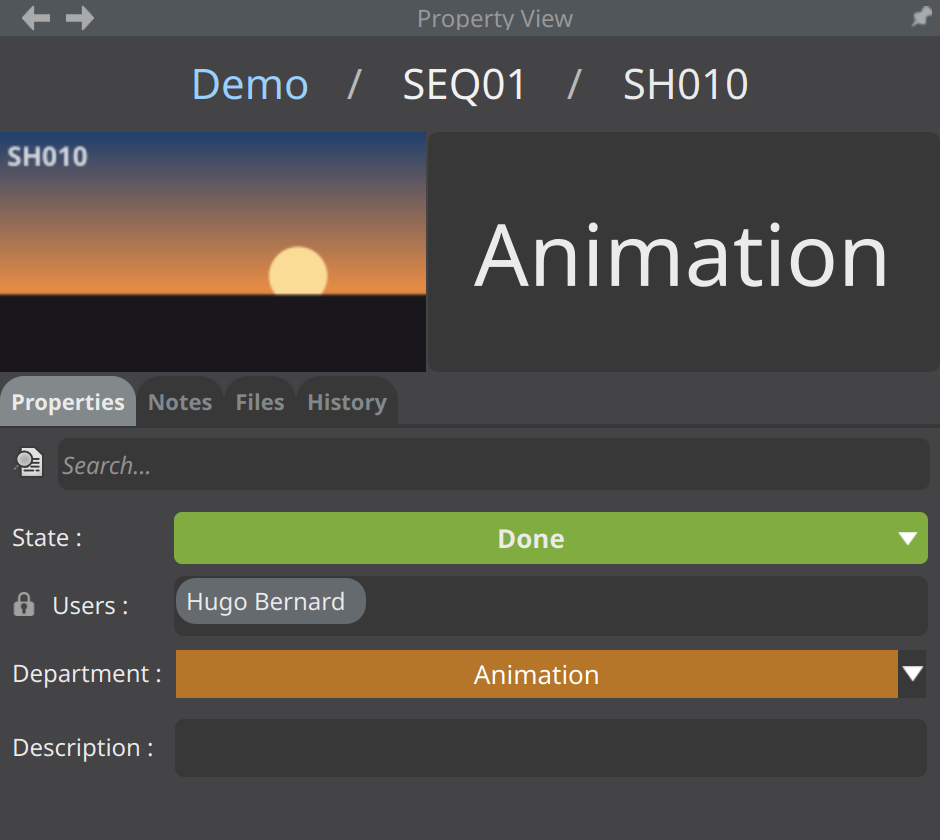
L'en-tête affiche un fil d'Ariane cliquable des parents, la vignette et le nom de l'objet. Ctrl + molette règle la
taille de la vignette et du titre. Les flèches Select Backward / Select Forward parcourent l'historique de vos
sélections. Le panneau s'adapte aux faibles largeurs : les noms longs sont raccourcis, le nom complet est en infobulle.
Sélectionnez beaucoup d'objets à la fois (des centaines de plans, par exemple) : le panneau répond tout de suite, affiche « Loading N items » et remplit ses propriétés au fur et à mesure.
Les onglets dépendent du type d'objet et de votre rôle : Properties, Attributes, Instructions, Notes, Files, History, Assignment, Paths Variation, Path Variation Settings, Actions, Connections, Tech. Un champ Search... filtre le contenu de plusieurs onglets.
| Sur quoi vous êtes | Onglets que vous voyez |
|---|---|
| un élément (Project Item) | Properties, Files, Notes, Assignment, Actions, History |
| une tâche | les mêmes, plus Instructions |
| un poste (Computer) | Properties, Path Variation Settings, History |
| un utilisateur, une catégorie… | Properties et History ; Attributes pour une propriété du studio |
| votre propre fiche d'utilisateur | Connections en plus |
| quel que soit l'objet, si vous êtes administrateur | Tech, en dernier |
Personnaliser les onglets (administrateurs, sur un modèle)
- Glissez un onglet pour changer l'ordre ; l'ordre est enregistré sur le modèle.
- Visible for... choisit les rôles qui voient un onglet. Copy Tab Visibility / Paste Tab Visibility reportent ce choix sur un autre modèle.
Properties
À quoi il sert : lire et modifier les propriétés de l'objet (état, utilisateurs, département, dates, budget, textes, listes, images…).
Ce que vous pouvez faire
- Modifier une valeur directement dans son champ. Sur une sélection de plusieurs objets, la modification s'applique à tous.
- Sur un modèle, choisir le mode d'une propriété : Set Mode to Local (chaque référence garde sa valeur) ou Set Mode to Global (la valeur du modèle s'impose à toutes ses références). Bernard annonce le nombre d'éléments touchés et demande confirmation.
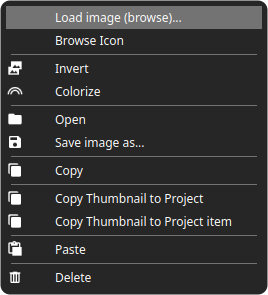
- Charger ou enregistrer une image sans glisser-déposer : Load image (browse)... et Save image as... dans le menu de la vignette.
- Copier une couleur d'une propriété à l'autre : Copy Color / Paste Color.
Disposition des propriétés (administrateurs, sur un modèle) : le menu de l'onglet propose Create Layout, Edit Layout, Copy Layout, Paste Layout, Delete Layout. En édition : Add Group, Add Separator, Add Splitter (deux propriétés côte à côte), la liste Unassigned Properties, puis Save Layout ou Cancel. La disposition est rangée sur le modèle : toutes ses références la partagent. Elle est verrouillée pendant qu'un administrateur la modifie (Layout Locked).
Ce qui peut bloquer : une propriété en lecture seule, ou dont l'accès en écriture ne vous inclut pas, ne se modifie pas. Set Mode to Local / Global demande le droit Can toggle properties between 'Global' and 'Local' inheritance.
Instructions
À quoi il sert : afficher les consignes d'une tâche, et savoir qui les a lues. L'onglet n'existe que sur une tâche (de travail ou de validation), pas sur un élément.
Une instruction est un texte, avec éventuellement des pièces jointes. Elle peut être à cocher (Is Checkable) : pour la cocher, la personne confirme qu'elle a vu l'information. Bernard garde qui a coché quoi : une colonne par personne, une instruction cochée s'affiche en vert. La personne qui valide la tâche ensuite voit donc tout ce qui a été coché.
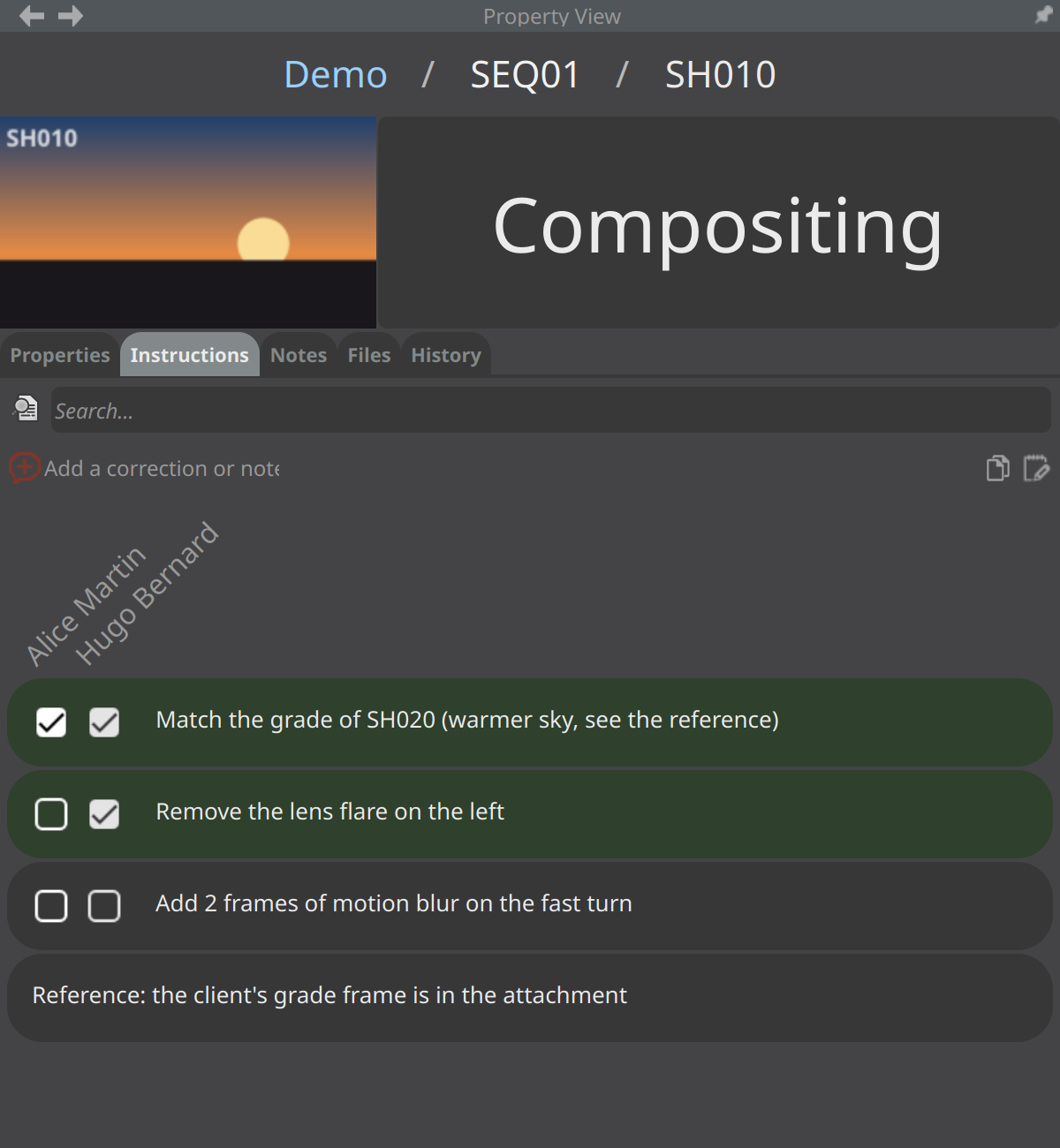
Une tâche peut exiger que toutes ses instructions soient cochées avant de passer Done.
Ce que vous pouvez faire
- Cocher les instructions, au fil du travail.
- Ajouter une note ou une correction depuis l'onglet : Add a correction or note.
- Copier les instructions d'une tâche (menu du bouton Copy Instruction : Copy Instructions, Copy Text), et les coller sur une autre tâche (Paste Instructions).
- Éditer les instructions (bouton Edition Mode) : un bouton d'ajout crée une instruction, Is Checkable la rend à cocher, les flèches Move Up et Move Down la déplacent, puis OK ou Cancel. Le texte d'une instruction accepte des fichiers déposés en pièces jointes.
- Le champ Search... filtre les instructions.
Pour créer des instructions en nombre, utilisez Instructions From Table (clic droit) : collez un tableau copié d'Excel ou de Google Sheets et associez chaque colonne. Voir Import, export et journaux.
Ce qui peut bloquer : l'édition demande les droits Can Create ou Can Delete du type Instruction (ou d'être administrateur), et une seule tâche sélectionnée.
Notes
À quoi il sert : lire et écrire les notes et les corrections d'un objet, et y répondre.
Ce que vous pouvez faire
- Add a correction or note ouvre la fenêtre de note : Context, Type (Normal ou Correction), Category, To, Weight (pour une correction), File et sa version, le texte et des images jointes.
- Cocher Assign me to this task pour vous attribuer la tâche en écrivant la note.
- Publier la note avec OK ou
Ctrl+Entrée. - Répondre à une note avec Reply.
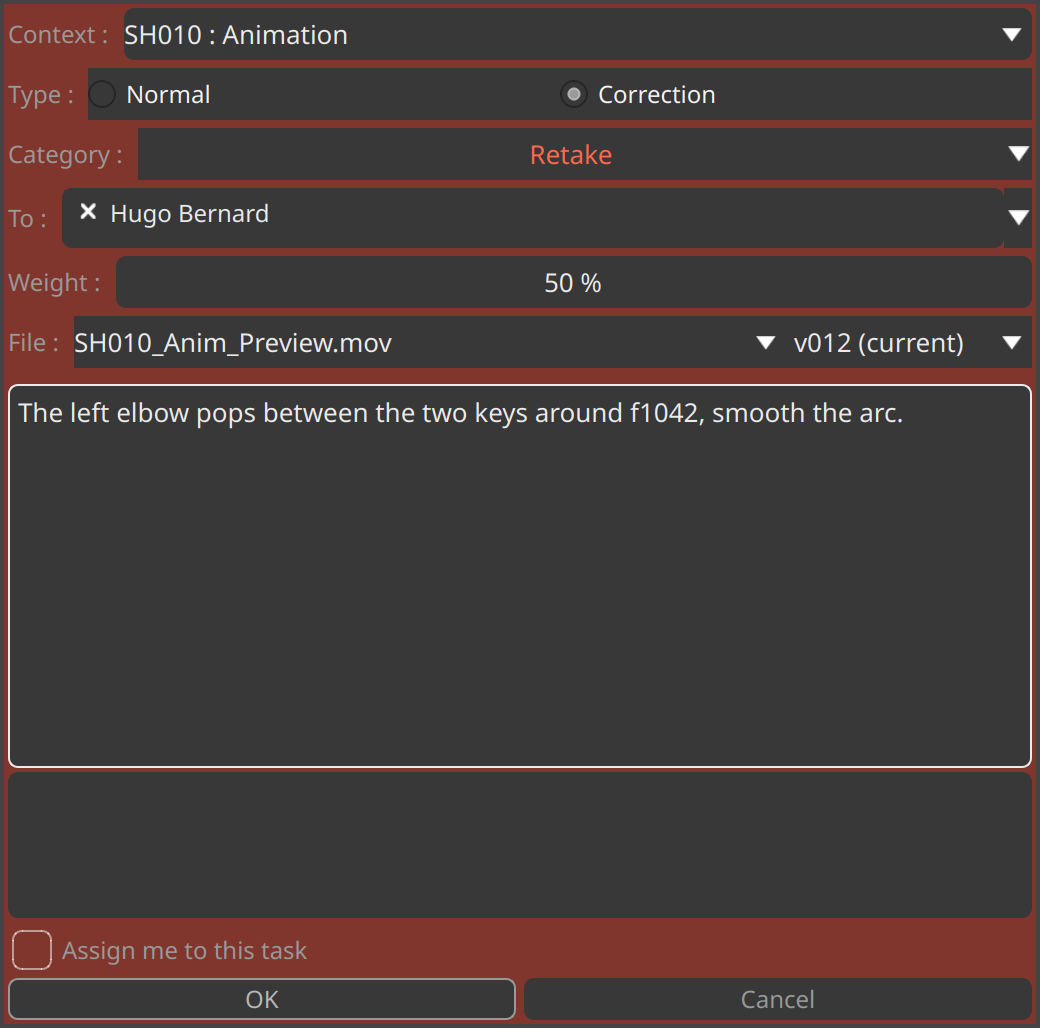
Une correction est un retake. Tant qu'elle n'est pas cochée faite, elle est active. Une nouvelle correction remet la tâche en Ready (sauf si elle est en WIP), et la tâche ne peut pas passer Done tant qu'une correction est active. Les assignés de la tâche et les destinataires To sont notifiés.
Une note qui porte sur un fichier affiche un bandeau : le fichier, la version commentée, le verdict de la revue, et un bouton Play qui relit exactement cette version.
Ce qui peut bloquer : créer ou supprimer une note dépend des droits Can Create / Can Delete de votre rôle pour le type Note.
Files
À quoi il sert : voir les fichiers de l'objet, leurs versions et leur présence sur le disque.
Ce que vous pouvez faire
- Voir pour chaque fichier son chemin, sa version courante et s'il est présent sur votre poste. Bernard surveille les dossiers et met à jour cette présence en direct.
- Ajouter une version : déposez des fichiers sur la ligne du fichier, ou choisissez Add file (browse)....
- Ouvrir ou explorer un fichier (Open, Explore), copier son chemin (Copy Path).
- Ranger les fichiers : Edit Layout règle leur ordre (administrateurs, sur un modèle).
Le détail (création, versions, copies) est dans Gestion des fichiers ; les chemins sont dans Expressions et chemins.
Ce qui peut bloquer : Can create files on models / references, Can delete files from models / references, Can arbitrarily reorder files inside folders.
Assignment
À quoi il sert : dire qui travaille sur les tâches d'un élément. On assigne des couples département × rôle, pas des tâches une à une.
Comment ça marche
- Chaque tâche a un département et un rôle attendu (Assign To).
- L'onglet Assignment de l'élément rassemble tous les couples département × rôle de ses tâches.
- Mettez des personnes dans un couple : toutes les tâches de l'élément qui ont ce couple leur sont assignées.
- Un couple où personne n'a été mis est automatique : s'il n'y a qu'un seul utilisateur du projet (Project Users) avec ce rôle et ce département, il est assigné ; s'il y en a plusieurs, personne ne l'est.
- L'assignation peut être forcée tâche par tâche.
Outils : le bouton Update Automatic Assignment recalcule les couples automatiques ; clic droit sur un couple › Reset Automatic Assignment le rend de nouveau automatique. Edit Layout règle l'ordre des couples (administrateurs).
Assign Me : depuis une note, une revue ou un clic droit sur une tâche, vous prenez le couple département × rôle de la tâche à la place de ceux qui y étaient. L'état de la tâche ne change pas.
Ce qui peut bloquer : la colonne Assignment du tableur est calculée et en lecture seule (cadenas).
Actions
À quoi il sert : voir et lancer les actions associées à l'objet. Une action est une commande enregistrée dans les réglages du studio : lancer un script, changer une valeur, réassigner…
Ce que vous pouvez faire
- Lancer une action avec son bouton. Les actions sont rangées par département (No Department pour les autres).
- Assigner une nouvelle action aux objets sélectionnés (bouton Assign a new action to the selected elements). Sur un modèle, elle vaut pour toutes ses références.
- Lancer une action sur une sélection par clic droit, dans le sous-menu de son département.
Bernard exécute les actions en file, trois à la fois par défaut (Local Settings › Max Simultaneous Action). La vue Action Log suit leur exécution : en cours, réussies, échouées, avec leur sortie.
Ce qui peut bloquer : Can assign actions, Can remove assigned actions. Une action n'est visible que si son accès en lecture vous inclut.
History
À quoi il sert : savoir qui a changé quoi, quand et depuis quel poste.
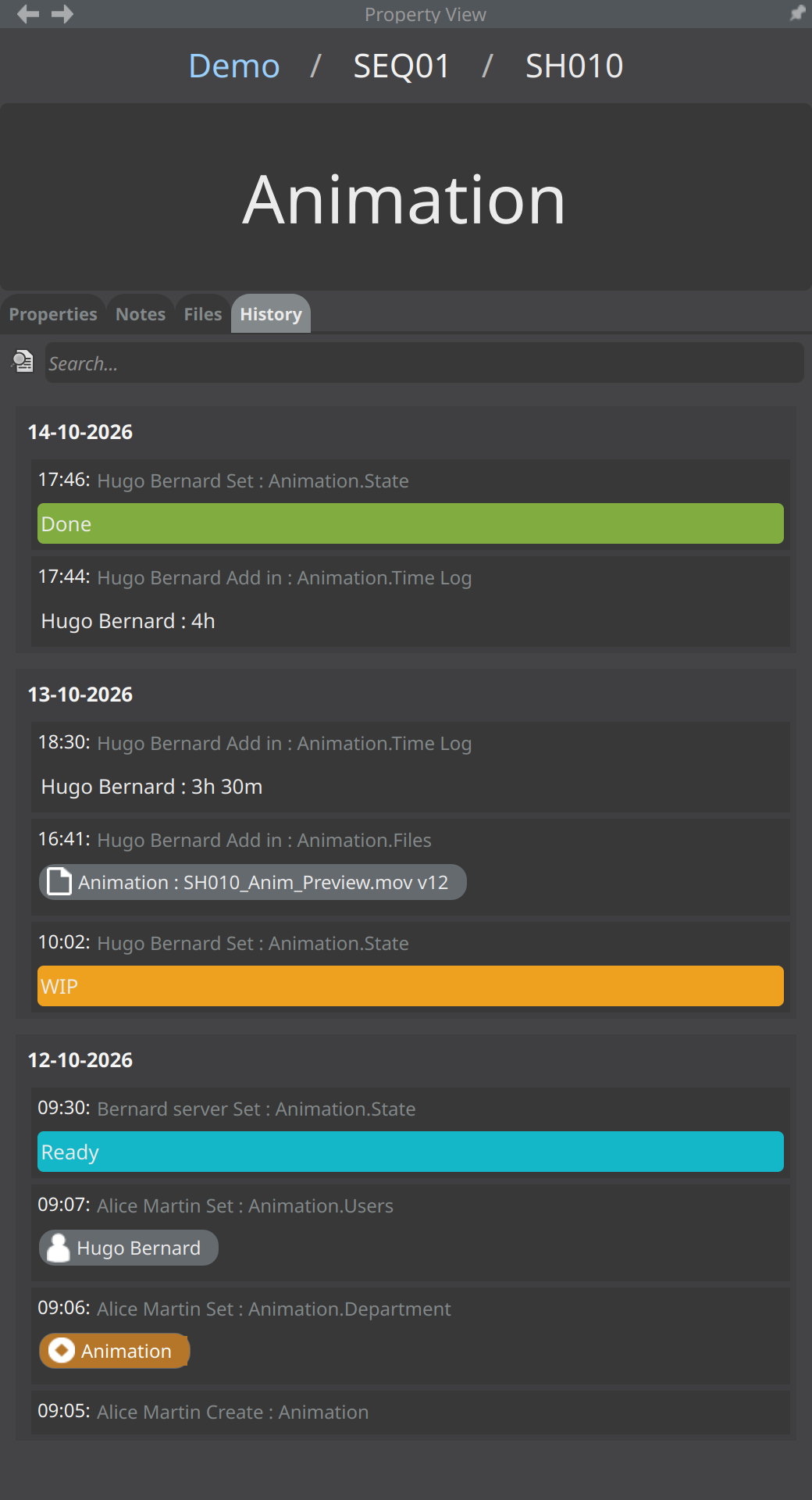
Le serveur écrit l'historique de chaque objet, quel que soit le poste qui a fait la modification : création, nouvelle valeur d'une propriété (dont les états), ajout ou retrait dans une liste, suppression et restauration, passage en Local ou Global, temps passé.
Les entrées sont regroupées par jour et se chargent au fil du défilement. Le champ Search... filtre par propriété. Les objets désignés (fichier, utilisateur, département) s'affichent en pastilles.
Tech
Réservé aux administrateurs.
À quoi il sert : donner les informations techniques de l'objet sélectionné, pour comprendre un problème ou renseigner le support. L'onglet vient toujours en dernier.
Ce que vous voyez : une ligne par information, chacune avec un bouton de copie.
| Information | Sens |
|---|---|
| Node ID | l'identifiant interne de l'objet |
| Property Path (IDs) | son chemin, en identifiants |
| Resolved Path (Parents) | son chemin, en noms de parents |
| Children (ID & Name) | ses enfants, avec leur identifiant et leur nom |
| Model | le modèle dont il est une référence |
| Is Model | s'il est lui-même un modèle |
| Document Size | la taille de son document dans la base |
| Group | les groupes auxquels il appartient |
Deux boutons sont en bas : Copy All Tech Info copie toutes ces informations ; Download BSON Document enregistre le document brut de l'objet dans un fichier.
Quand vous avez sélectionné plusieurs objets, la liste Selected Node: en haut de l'onglet choisit celui que vous inspectez.
Attributes et variations de chemins
- Attributes : l'onglet des propriétés du studio elles-mêmes (une propriété sélectionnée dans les réglages).
- Paths Variation et Path Variation Settings : les chemins d'un fichier pour chaque variation et chaque système. Voir Gestion des fichiers et Expressions et chemins.
Connections
L'onglet Connections n'apparaît que sur votre propre fiche d'utilisateur, juste avant Tech. Il relie votre compte Google à Bernard.
- Sélectionnez votre fiche d'utilisateur, puis l'onglet Connections.
- L'onglet dit Not Connected ou Connected to : suivi de l'adresse du compte.
- Cliquez sur Connect to your google account, et suivez la page de connexion Google qui s'ouvre. Bernard affiche Waiting for authentication... puis un message de réussite ou d'échec.
- Disconnect current account supprime la connexion.
Objets : Project Item et Item
Toute la production est rangée dans l'arborescence. Les objets principaux sont décrits ci-dessous. Chacun se crée par clic droit sur son parent › Create › le nom du modèle ou du type ; la fenêtre Create New … demande au moins un nom.
Project Item
Ce que c'est : un élément de production d'un projet, par exemple un plan ou un asset. Il porte un workflow de tâches, des propriétés, des fichiers et une assignation. Il est créé à partir d'un modèle (Project Item Model), dont il est une référence : il reçoit une copie de tout ce que porte le modèle et reste relié à lui.
Où le créer : dans un projet, clic droit sur un dossier › Create › le modèle voulu (par exemple Shot). Le menu ne propose que les modèles que ce dossier accepte.
Les dossiers (Folder) rangent les éléments d'un projet : séquences, épisodes, catégories d'assets. Ils se créent de la même façon (Create › Folder).
À savoir
- Modifier le modèle se propage aux références : une tâche ajoutée au workflow du modèle est créée sur tous ses éléments. Elle est créée Aborted là où le travail l'a déjà dépassée, Waiting ailleurs : un plan terminé le reste.
- La propagation affiche sa progression, peut être mise en pause et reprend après une coupure.
Ce qui peut bloquer : Can Create / Can Delete pour Project Item et Folder dans les droits de votre rôle.
Item
Ce que c'est : un élément générique du studio, rangé hors des projets (dossier Items de la racine). Il peut porter des fichiers et des propriétés, mais pas de workflow. Le studio s'en sert par exemple pour décrire ses applications et ses extensions de fichiers (quelle application ouvre quel fichier).
Où le créer : à la racine (Navigate › Go To Root), clic droit sur le dossier voulu › Create › le modèle d'item.
Ce qui peut bloquer : Can Create / Can Delete pour Item dans les droits de votre rôle.
Réglages (Bernard Settings)
À quoi sert la fenêtre : régler Bernard pour le studio, pour votre poste et pour les rôles.
Où l'ouvrir : Bernard › Settings. La fenêtre Bernard Settings montre à gauche l'arbre des rubriques, à droite la rubrique choisie. Chaque rubrique a son bouton d'aide.
| Rubrique | Contient | Qui la voit |
|---|---|---|
| Global Settings | Notification, Working Time (et Day Type), Duration Unit Display, Bernard Image Viewer, File Management, Spreadsheet | administrateurs |
| Roles Setting | un Role Setting par rôle | administrateurs |
| Administration Tools | Clear old references | administrateurs |
| Local Settings | Notification (et Following), Security, Libraries Paths, Plugins Manager, Views (et Workload) | tout le monde |
Les réglages du studio et des projets (Root Settings, Project Settings) ne sont pas dans cette fenêtre : ils s'affichent dans l'arborescence.
Root Settings
Réservé aux administrateurs et aux rôles qui ont le droit Can access the Global Root Settings.
À quoi ils servent : configurer le studio. Le dossier Settings de la racine contient la configuration partagée par tous les projets : propriétés, modèles, templates de projets et de tâches, départements, catégories, actions, événements.
Où les ouvrir : dans la Tree View, placez-vous à la racine (Navigate › Go To Root), ouvrez le menu Show settings et cochez Settings. Le panneau Root Settings s'ajoute sous l'arborescence.
Ce que vous pouvez faire
- Créer et modifier les propriétés du studio : nom, type, valeur par défaut, unité, valeurs possibles, Is Interpreted (expressions), Read Access et Write Access.
- Créer et modifier les modèles (projets, éléments, ressources, plannings) et les templates de tâches.
- Gérer les catégories : rôles, tags, états de projet, catégories de notes et de corrections, variations de chemins. Chaque valeur a un nom, une couleur, une couleur de fond et une icône.
- Gérer les départements, les actions et les événements.
Ce qui peut bloquer : sans le droit, l'entrée Settings n'apparaît pas dans le menu de la Tree View. Créer un rôle crée son Role Setting ; le supprimer le supprime.
Project Settings
Réservé aux administrateurs et aux rôles qui ont le droit Has access to projects settings.
À quoi ils servent : configurer un projet : ses propres modèles, propriétés et réglages, qui s'ajoutent à ceux du studio.
Où les ouvrir : dans la Tree View, placez-vous dans le projet, ouvrez le menu Show settings et cochez Settings. Le panneau Project Settings s'ajoute sous l'arborescence.
Ce qui peut bloquer : sans le droit, l'entrée Settings n'apparaît pas.
Global Settings
Réservé aux administrateurs.
À quoi ils servent : les réglages de toute la société.
Où les ouvrir : Bernard › Settings › Global Settings.
| Réglage | Effet |
|---|---|
| Idle Timeout | délai d'inactivité après lequel un utilisateur est considéré comme parti ; ses tâches WIP passent alors en Pause (5 minutes par défaut) |
| Lock Session Timeout | délai avant le verrouillage de la session (15 minutes par défaut) ; doit être plus long que Idle Timeout |
| Close Session Timeout | délai avant la fermeture automatique de la session (2 heures par défaut), sauf scripts ou copies en cours |
| Max number of lines for the logs of a task script, Max size in kiloBytes for the logs of a task script | taille maximale du journal d'une tâche script |
| Database read timeout (seconds) | une lecture plus longue est interrompue et notée dans le journal |
| Subsequent scripts are executed first | ordre de la file des tâches scripts |
| Strip new names | traitement des noms des nouveaux objets |
| Script delay duration | délai avant le lancement d'une tâche script |
| Minimum decimal display for float properties (-1 for dynamic) | nombre minimal de décimales affichées ; modifiable propriété par propriété |
Les sous-rubriques :
- Notification : voir Notification (réglages du studio).
- Working Time et Day Type : voir Working Time et Day Type.
- Duration Unit Display : l'unité d'affichage des durées, Minimum BID Duration, Working Day Duration.
- Bernard Image Viewer : le lecteur de médias du studio (Media player : Legacy ou Bernard Review), les extensions ouvertes par la visionneuse de Bernard, et l'ouverture d'un fichier tagué par double-clic sur une vignette du tableur.
- File Management : Bernard Ignore V0. Voir Gestion des fichiers.
- Spreadsheet : Filter engine rule (JSON), la règle qui choisit le moteur de filtres (Automatic) selon le périmètre d'un onglet ; Reset to default rétablit la règle d'origine.
Local Settings
À quoi ils servent : les réglages de votre poste et de votre compte.
Où les ouvrir : Bernard › Settings › Local Settings. Tout le monde y a accès.
| Réglage | Effet |
|---|---|
| Max Simultaneous Script | nombre de tâches scripts lancées en même temps sur ce poste |
| Max Simultaneous Action | nombre d'actions lancées en même temps |
| Max Simultaneous File Operation | nombre de copies de fichiers en même temps |
| Quiet File Operations | ne pas ouvrir la vue File Operations Log à chaque copie |
| RClone Network Max Usage | part maximale du débit réseau utilisée par les copies, en % (90 % par défaut) |
| Auto Cache | mise en cache automatique |
| External Api Port | port local par lequel les plugins des logiciels de création parlent à Bernard ; un changement demande de redémarrer Bernard |
| Show splashscreen | afficher l'écran d'accueil au démarrage |
| Media player | votre lecteur de médias : Studio default, Legacy ou Bernard Review |
Media player : Studio default suit le choix du studio (Global Settings › Bernard Image Viewer). Si Bernard Review n'est pas installé sur le poste, Bernard utilise Legacy.
Les sous-rubriques :
- Notification et Following : voir Notification (vos notifications).
- Security : voir Security.
- Libraries Paths : le chemin de FFmpeg sur ce poste (Path to FFmpeg binary file), avec Test et Apply.
- Plugins Manager : l'installation des plugins des logiciels de création.
- Views › Workload : Auto Apply pour la charge de travail du planning.
Roles Setting
Réservé aux administrateurs.
À quoi il sert : régler les droits de chaque rôle. Chaque rôle de la catégorie des rôles a son Role Setting.
Où l'ouvrir : Bernard › Settings › Roles Setting, puis le nom du rôle.
Un Role Setting a trois panneaux :
| Panneau | Droits |
|---|---|
| Content edition rights | Can Create et Can Delete par type d'objet (Item, Category, Resource, Project, Project Item, Folder, Group, Playlist, File, Property, Action, Note, Instruction, ou All) ; Can assign actions, Can remove assigned actions ; Can create files on references / models, Can delete files from references / models ; Can manually abort tasks ; Can modify the state of tasks assigned to others (override assignees) ; Can edit batchs ; Can manually edit aggregated Working Time ; Can edit existing Timelogs ; Can manually log arbitrary timelogs ; Can manually edit System Attendance logs ; Can modify active Workflow structures (Add/Remove tasks) ; Can modify file paths for specific Path Variations ; Can propagate property values to all child references ; Can toggle properties between 'Global' and 'Local' inheritance ; Can arbitrarily reorder files inside folders ; Can edit event triggers |
| Content display rights | Can override View Presets (tab parameters) with custom filters ; Can change the spreadsheet's query scope ; Can filter content types displayed in the Tree View ; Can view other users' performance data ; Can view other users' working time (Access HR Data) ; Can access the Global Root Settings ; Has access to projects settings |
| Role-based behaviours | Can create and modify global View Presets (tab parameters) ; Compute working time based on Timelogs (vs Attendance) ; Include extra weekday hours as Overtime |
Quel que soit le rôle, ces fonctions restent réservées aux administrateurs : Global Settings, Roles Setting, Administration Tools, Login as, l'onglet Tech, le changement du rôle d'un utilisateur.
La gestion des comptes est décrite dans Gestion des utilisateurs.
Security
À quoi sert la rubrique : Local Settings › Security règle votre code de déverrouillage de session. Cette section décrit aussi les contrôles d'accès de Bernard : comptes, postes autorisés et sessions.
Votre code de déverrouillage
Après une période d'inactivité ou une mise en veille, Bernard verrouille la session. Pour la déverrouiller, vous tracez un motif sur une grille de 9 points.
- Ouvrez Bernard › Settings › Local Settings › Security.
- Cliquez sur Change Your Unlock Session Code.
- Tracez votre motif (au moins 4 points), puis confirmez-le en le traçant une deuxième fois.
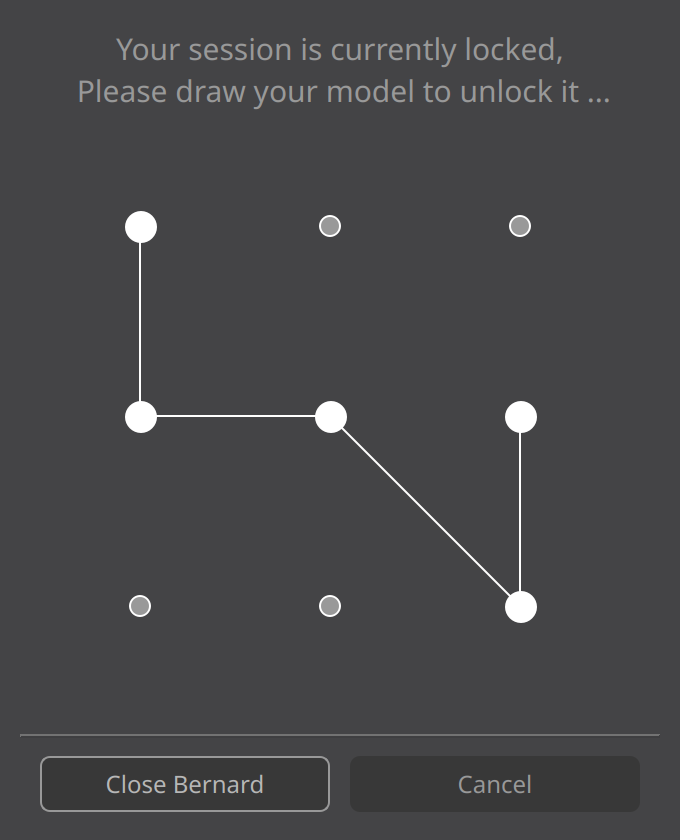
Après trois échecs, Bernard impose une attente qui augmente à chaque essai. La fenêtre propose aussi Close Bernard et Cancel.
Les comptes
- Un utilisateur doit être autorisé (Authorized) par un administrateur pour se connecter.
- Un mot de passe contient au moins 12 caractères, avec des minuscules, des majuscules et des chiffres.
- Seul un administrateur change Authorized, Is Admin et le rôle d'un utilisateur. Personne ne peut se retirer ses propres droits.
Les postes autorisés (réservé aux administrateurs)
- Chaque poste est un objet Computer, reconnu par ses adresses MAC (MAC Addresses). Un poste inconnu est créé au premier démarrage, au nom de la machine.
- Un poste doit être autorisé (Authorized) par un administrateur, jamais depuis ce poste lui-même. Un nouveau poste n'est autorisé d'emblée que pour un administrateur ou un utilisateur qui a Authorize Any Computer.
- Un poste peut porter une liste d'adresses IP autorisées (Ip List Allow). Vide, toute adresse est acceptée. Sinon, l'adresse IP courante du poste, affichée dans IP Address, doit y figurer.
- Un poste refusé affiche « Unauthorized Computer » et Bernard se ferme. Un poste dont l'autorisation est retirée en cours de session est fermé.
- Always Open : ni verrouillage ni fermeture automatique (poste de rendu, salle de projection).
- Chaque utilisateur a un poste courant (Current Computer). Bernard › Check Current Computer le vérifie et propose d'en changer.
Les sessions
- Les délais d'inactivité, de verrouillage et de fermeture se règlent dans Global Settings.
- Un administrateur peut fermer la session d'un utilisateur en donnant une raison. Bernard l'affiche à l'utilisateur et se ferme ; ses tâches WIP passent en Pause.
- Navigate › Login as permet à un administrateur d'ouvrir Bernard sous l'identité d'un autre utilisateur, pour tester. Un bandeau le signale et le mot de passe administrateur est demandé au redémarrage.
Les communications entre Bernard et le serveur de synchronisation sont chiffrées.
Ces règles sont des contrôles d'accès de l'application.
Day Type
Réservé aux administrateurs.
À quoi il sert : définir les types de jours (jour ouvré, week-end, férié, congé…) et ce que chacun attend.
Où l'ouvrir : Bernard › Settings › Global Settings › Working Time › Day Type.
Ce que vous pouvez faire : Add New Day Type, puis renseigner pour chaque type :
| Champ | Sens |
|---|---|
| Name, Description | le nom et la description du type |
| Start Day | l'heure de début de la journée |
| Legal Pause | la pause déduite de la présence |
| Expected Workload | le temps de travail attendu |
| Overtime Rate | le facteur des heures supplémentaires |
| Can Be Override Per User | le type peut être changé pour une personne |
| Dates | les jours concernés (« Example: dd/mm/YYYY, 01/01/2019, 02/01/2019, ... ») |
| Color | la couleur du type dans la Working Time View |
Validez avec Apply, ou annulez avec Cancel.
Working Time
Réservé aux administrateurs.
À quoi il sert : régler le calcul de la présence et du temps de travail.
Où l'ouvrir : Bernard › Settings › Global Settings › Working Time.
| Réglage | Effet |
|---|---|
| Next Day Start After | l'heure à laquelle Bernard change de jour (3 h du matin par défaut). Les heures de nuit sont rangées sur le bon jour ; une session restée ouverte est coupée à cette heure. |
| Late Margin | la tolérance avant de marquer un retard |
| TimeLog Factor to get Working Time | le facteur appliqué au temps passé sur les tâches pour obtenir le temps de travail, pour les rôles qui ont Compute working time based on Timelogs (vs Attendance) |
| Show punctuality info | afficher la ponctualité dans la Working Time View |
Le temps passé est compté par le serveur, sans saisie : tant qu'une tâche est en WIP, le temps de la personne assignée s'accumule, par personne et par jour. Une session Windows verrouillée ou une session à distance déconnectée fait passer la personne en Idle aussitôt.
Notification (réglages du studio)
Réservé aux administrateurs.
Cette rubrique est Global Settings › Notification. En 2.1.48, elle ne contient aucun réglage : les choix de notification se font par chaque utilisateur, dans Local Settings › Notification.
Notification (vos notifications et le suivi)
À quoi elle sert : choisir comment vous recevez chaque type de notification, et ce que vous suivez.
Où l'ouvrir : Bernard › Settings › Local Settings › Notification, et sa sous-rubrique Following.
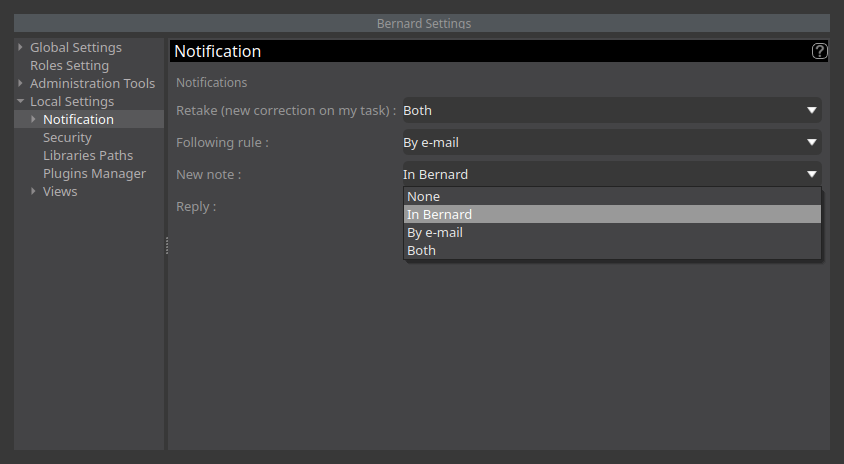
Les canaux : pour chaque type, choisissez None, In Bernard, By e-mail ou Both. Le changement s'applique tout de suite.
| Type | Quand | Canal par défaut |
|---|---|---|
| Retake (new correction on my task) | une correction sur une tâche dont vous êtes assigné, ou dont vous êtes destinataire | Both |
| Following rule | un objet entre dans le résultat d'une de vos règles de suivi | Both |
| New note | une note dont vous êtes destinataire | In Bernard |
| Reply | une réponse | In Bernard |
Les e-mails sont regroupés : un récapitulatif par personne toutes les 5 minutes, 50 lignes au plus. Une notification déjà lue dans Bernard n'est pas envoyée par e-mail. Un e-mail qui ne peut pas partir est affiché dans Bernard.
Le suivi (Following) : Add New Following Rule crée une règle. Choisissez le type d'objet (Object Type To Follow) et des valeurs de propriétés (Properties Value To Follow), par exemple les tâches dont vous êtes assigné et qui passent Ready. Validez avec Apply.
Dans Bernard : la liste des notifications propose Mark All As Read et Show Only Not Read. Un clic sur une notification la marque lue et sélectionne l'objet. L'icône de Bernard dans la zone de notification du système affiche une bulle à chaque note, correction ou réponse.
Le bouton des notifications est dans la barre de projet, à côté de l'image de l'utilisateur.
Administration Tools
Réservé aux administrateurs.
À quoi ils servent : les outils de maintenance de la base du studio.
Où les ouvrir : Bernard › Settings › Administration Tools. La rubrique regroupe Clear old references.
Les autres fonctions d'administration sont ailleurs : Navigate › Login as, l'onglet Tech du panneau Propriétés, l'affichage des objets supprimés dans la Tree View (Deleted Object).
Clear old references
Réservé aux administrateurs.
À quoi il sert : nettoyer les références vers des objets supprimés qui restent dans d'autres objets.
Comment faire
- Ouvrez Bernard › Settings › Administration Tools › Clear old references.
- Réglez Keep objects that were deleted less than : (days) : les objets supprimés plus récemment sont gardés.
- Cliquez sur Remove unused references. Une fenêtre de progression s'affiche.
- Bernard indique le nombre d'éléments nettoyés, ou « No references to deleted items have been found ».